Interessenten
Allgemeines
Im Interessentenmodul können Sie Personen erfassen, die sich für eine Einheit oder ein Projekt interessieren (Miete oder Kauf). Pro Interessent können mehrere Interessen angelegt werden. Dies können allgemeine Details zum Wohnungswunsch sein, wie Größe oder Zimmeranzahl, aber auch Interessen an konkreten Bauprojekten oder Objekten. Des Weiteren können Daten wie Beruf, Familienstand, Kinder und Sonderwünsche eingetragen werden.
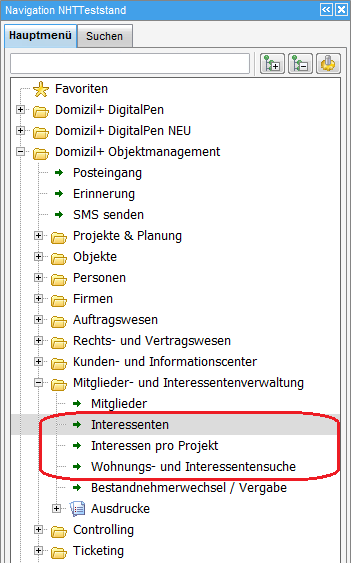
Sie erreichen die Interessenten und Interessen über den Punkt Mitglieder- und Interessentenverwaltung im Hauptmenü.
Interessentenlisten
Das Interessentenmodul verfügt über drei Listungen. Zum einen eine Liste aller Interessenten (Personen). Des Weiteren eine Listung mit Interessen pro Projekt/Objekt. Schließlich gibt es noch die Wohnungs- und Interessentensuche, mit der Sie Interessenten zu freien Wohnungen bzw. freie Wohnungen für konkrete Interessenten suchen können. Alle können über das Hauptmenü aufgerufen werden.
Interessentenliste
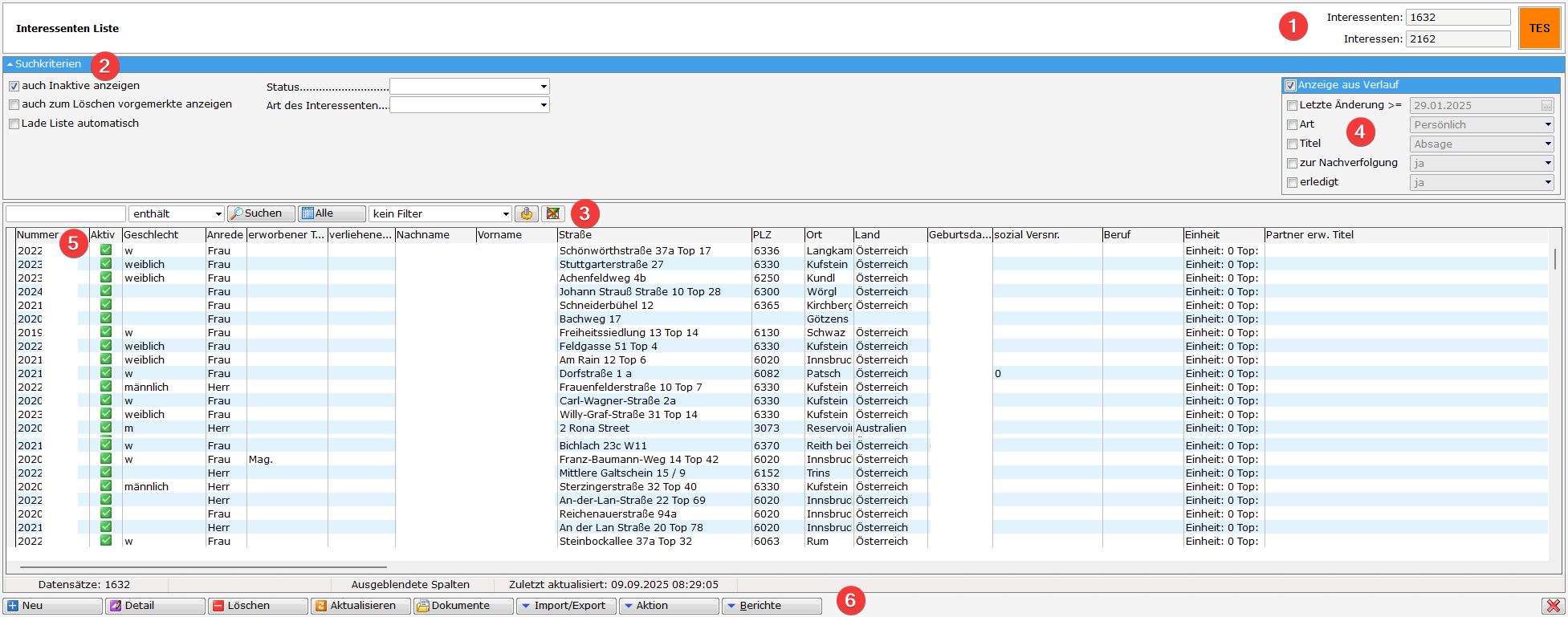
Die Interessentenliste wird in folgenden Bereichen aufgeteilt:
- Anzahl der Interessenten und Interessen
In diesem Bereich werden alle Interessenten unabhängig von Projekt- oder Objekteinschränkungen angezeigt. Zudem sehen Sie hier die Anzahl der Interessenten sowie der jeweils hinterlegten Interessen. - Suchkriterien
Dieser Bereich ist meist zunächst zugeklappt. Öffnen Sie ihn mit Klick auf die blaue Leiste. Auf die gleiche Weise wird der Bereich wieder geschlossen. Wenn Sie dort Einstellungen machen, wird die Liste nicht direkt neu geladen. Klicken Sie nach Einstellung aller Suchkriterien deshalb noch einmal auf Suchen (in der Standard-Suchleiste).
Folgende Einstellungen können im Bereich Suchkriterien vorgenommen werden:
auch Inaktive anzeigen: Wenn diese Checkbox aktiviert ist, dann werden auch inaktive Datensätze angezeigt.
auch zum Löschen vorgemerkte anzeigen: Beim aktivieren dieser Checkbox, werden auch zum Löschen vorgemerkte angezeigt.
Lade Liste automatisch:
Mit Aktivierung dieser Checkbox wird die Liste beim nächsten Öffnen immer gleich geladen, ohne dass Sie auf Suchen oder Alle klicken müssen.
Status:
Die Auswahlmöglichkeiten aus dem Dropdown-Feld kommen aus Status aller Art, Tabelle: „Interessent“, Gruppe: „Status“ und sind frei konfigurierbar. Bei Auswahl eines Eintrags wird die Liste dementsprechend eingeschränkt.
Art des Interessenten: Die Auswahlmöglichkeiten aus dem Dropdown-Feld kommen aus Status aller Art, Tabelle: „Interessent“, Gruppe: „Art“ und sind frei konfigurierbar. Bei Auswahl eines Eintrags wird die Liste dementsprechend eingeschränkt. - Unterhalb der Suchkriterien befindet sich unsere Standard-Suchleiste mit der Standard-Filterkomponente.
Information
Bei der Suche werden Akzente ignoriert. Dadurch werden auch Ergebnisse angezeigt, die Buchstaben mit Akzenten enthalten, selbst wenn der Suchbegriff ohne Akzent eingegeben wird. Beispiel: Bei der Eingabe von „S“ werden auch Ergebnisse mit „Š“ gefunden.
- Anzeige aus Verlauf
Hier können Sie die Daten aus dem Verlauf des Interessenten anzeigen lassen. Dieser wird im Register Verlauf in den „Interessentendetails“ hinterlegt (siehe Register Verlauf) und beinhaltet Kontaktaufnahmen verschiedenster Art mit dem Interessenten. Bei einer Übereinstimmung mit den gesetzten Optionen wird hier der jüngste Eintrag aus dem Verlauf in den entsprechenden Spalten angezeigt und diese können dann z.B. über F7 gefiltert werden. Gibt es im Verlauf keine Übereinstimmung mit den gesetzten Optionen, bleiben die Spalten leer. - Interessentenliste
Die Liste zeigt verschiedene Daten in Spalten. Klicken Sie mit der rechten Maustaste auf einen beliebigen Datensatz, um das übliche Kontextmenü zu öffnen.
Beispielsweise können Sie innerhalb der Spalten nach verschiedenen Inhalten wie E-Mail, Vorname oder Nachname suchen.
Weitere Informationen darüber erhalten Sie unter Bedienung von Listen. - Befehlsleiste
Neu: Hier gelangen Sie direkt zu einem leeren Detaildialog.
Detail: Dient zur Ansicht und Überarbeitung eines bereits vorhandenen Interessenten. Es wird der Detaildialog geöffnet (siehe Detaildialog Interessent). Dazu können Sie aber auch doppelt auf einen Datensatz in der Liste klicken.
Löschen: Mit dieser Schaltfläche können Sie einen markierten Interessenten entfernen
Aktualisieren: Die Datenmenge im Darstellungsgitter wird neu geladen.
Dokumente: Hier haben Sie Zugriff auf das DMS und die Serienbriefvorlagen.
Import/Export: Ist die globale Variable 1810 GLOBAL_INTERESSENTEN_IMP_EXP_AKTIV aktiv (=1) gesetzt, steht Ihnen diese Schaltfläche für den Import und Export von Interessenten zur Verfügung. Weitere Informationen dazu finden Sie auf Import und Export von Interessenten.
Aktion: Über diese Schaltfläche können Sie einen Eintrag für den Verlauf der gerade markierten Interessenten erfassen (z.B. ein Telefonat), ohne diese öffnen zu müssen (siehe Register Verlauf). Außerdem wird hier der Dialog zum Bereinigen von Duplikaten geöffnet (siehe Duplikate bereinigen).
Berichte: Hiermit können Sie die Berichte Interessenten Zuweisungen, Interessentenliste und Vergabeliste öffnen (siehe Berichte).
Es gibt Felder in der Datenbank (voraussichtliches Löschdatum, Löschgrund und nicht löschen vor). Diese werden auch in der Liste angezeigt. Befüllt werden diese Felder durch den Job, der die zu löschenden Stammdaten vormerkt. Im Löschbericht OM können auch zukünftig zu löschende Datensätze von den nächsten x Monaten angezeigt werden. Dafür gibt es für diesen Bericht einen Parameterdialog mit Anbindung zum Vorlagensystem. So können zum Beispiel Interessenten, die in x Monaten gelöscht werden, angeschrieben und darüber informiert werden. In der Interessentenliste gibt es die Aktion „Nicht löschen bis“. Mit dieser Aktion kann für markierte Datensätze das Feld „nicht löschen vor“ gesetzt werden. Die Datensätze werden dann mit der Stammdaten-Löschen-Logik nicht vor diesem Datum gelöscht.
Interessenliste pro Projekt
In dieser Liste werden alle Interessen der Interessenten aufgelistet. Diese können entweder allgemeiner Natur sein oder bereits einem konkreten Objekt oder Bauprojekt zugeordnet sein. Entsprechend sind Interessenten hier häufig mehrfach enthalten.
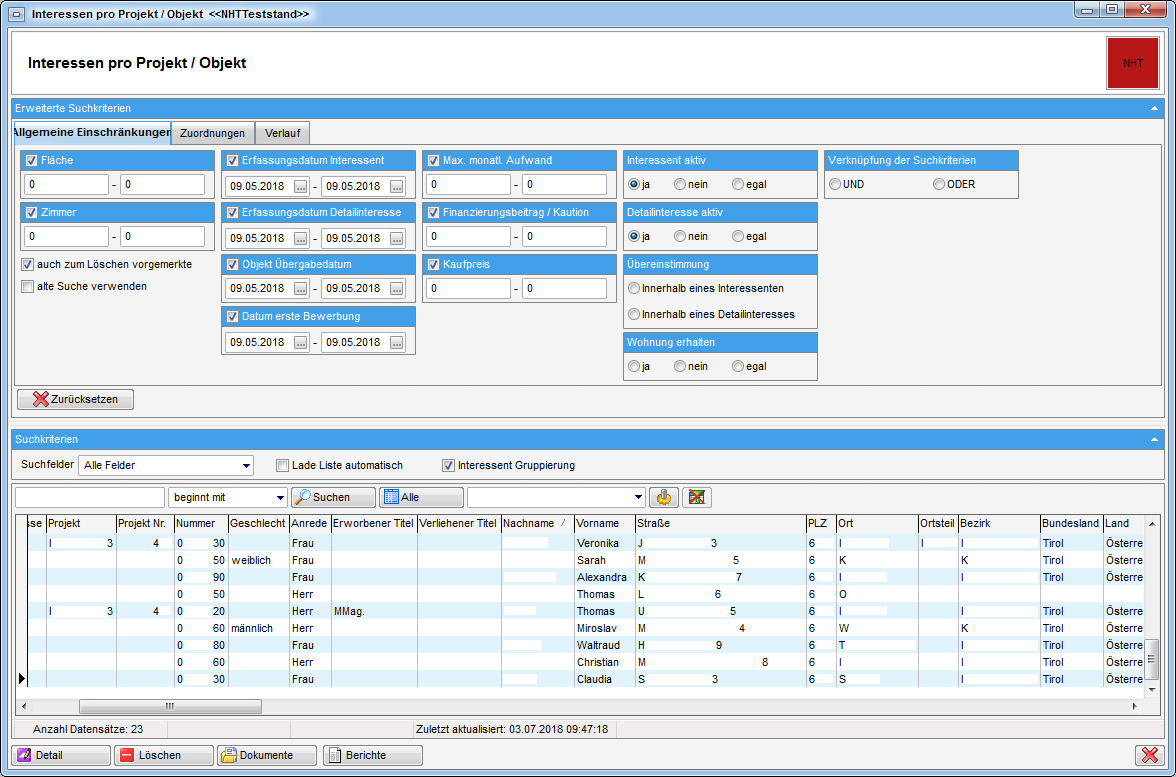
Hier haben Sie neben der Standardsuche und Filterleiste noch weitere Einschränkungsmöglichkeiten. Im Bereich Suchkriterien können Sie die Suchfelder festlegen. Mit Aktivierung der Checkbox Lade Liste automatisch wird die Liste beim nächsten Öffnen immer gleich geladen, ohne dass Sie auf Suchen oder Alle klicken müssen. Außerdem können Sie durch anhaken der Checkbox Interessent Gruppierung festlegen, dass jeder Interessent nur einmal in der Liste vorkommt. Ist diese Checkbox nicht aktiv, werden einzelne Interessen aufgelistet.
Die erweiterten Suchkriterien befinden sich unter dem entsprechenden blauen Balken. Durch Anklicken dieses Balkens werden diese auf- bzw. eingeklappt. Dort finden Sie verschiedene Einschränkungen. Für alle gilt: Haken Sie die entsprechende Einschränkung zuerst an, bevor Sie eine Eingabe vornehmen.
Bestimmte Einstellungen auf der ersten Lasche gelten für alle Suchanfragen.
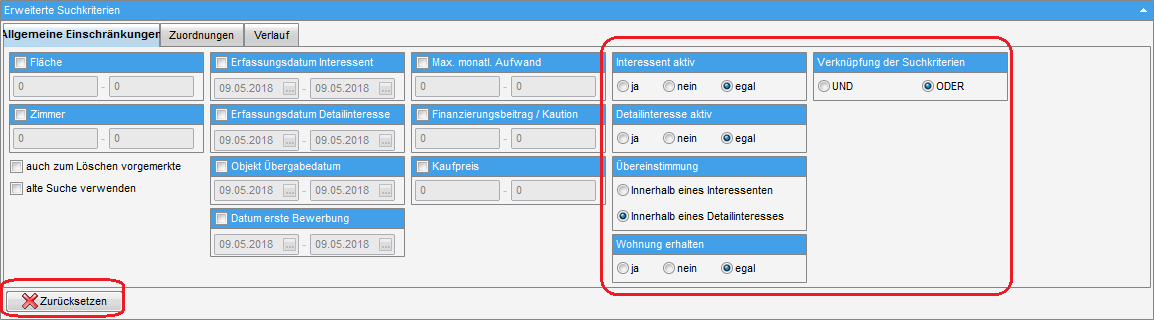
Wählen Sie, ob Sie nur aktive Interessenten oder Interessen einbeziehen wollen oder nicht und ob die Suchkriterien innerhalb eines Interesses oder innerhalb eines Interessenten (Kombination aus dessen Interessen) zutreffen sollen. Wenn Sie Wohnung erhalten auf ja setzen, werden nur noch Interessen angezeigt, bei denen eine Wohnung vergeben wurde, d.h. bei denen die Checkbox im letzten Register der Interessendetails aktiviert ist. Wählen Sie schließlich, wie die eingegebenen Suchkriterien verknüpft werden sollen. Mit Betätigen des Buttons Zurücksetzen werden alle Sucheinschränkungen wieder auf den Standard zurückgesetzt. ACHTUNG! Dies gilt für alle drei Laschen der erweiterten Suchkriterien.
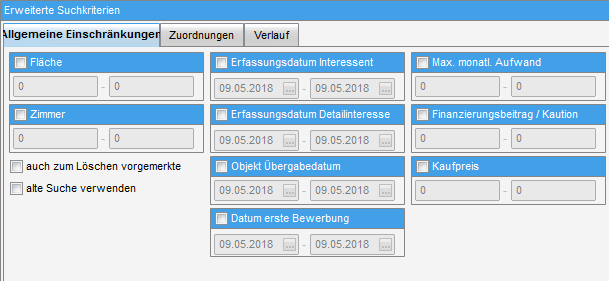
Zunächst können Sie bestimmte Kriterien wie die Fläche und die Anzahl der Zimmer einstellen. Anschließend können Sie auf das Erfassungsdatum des Interessenten oder des Detailinteresses einschränken oder das Datum für die Objektübergabe bzw. für die erste Bewerbung eines Interessenten als Einschränkung festlegen. Weiterhin können Einschränkungen betreffend des max. monatlichen Aufwands, des Finanzierungsbetrags/ Kaution oder des Kaufpreises vorgenommen werden.
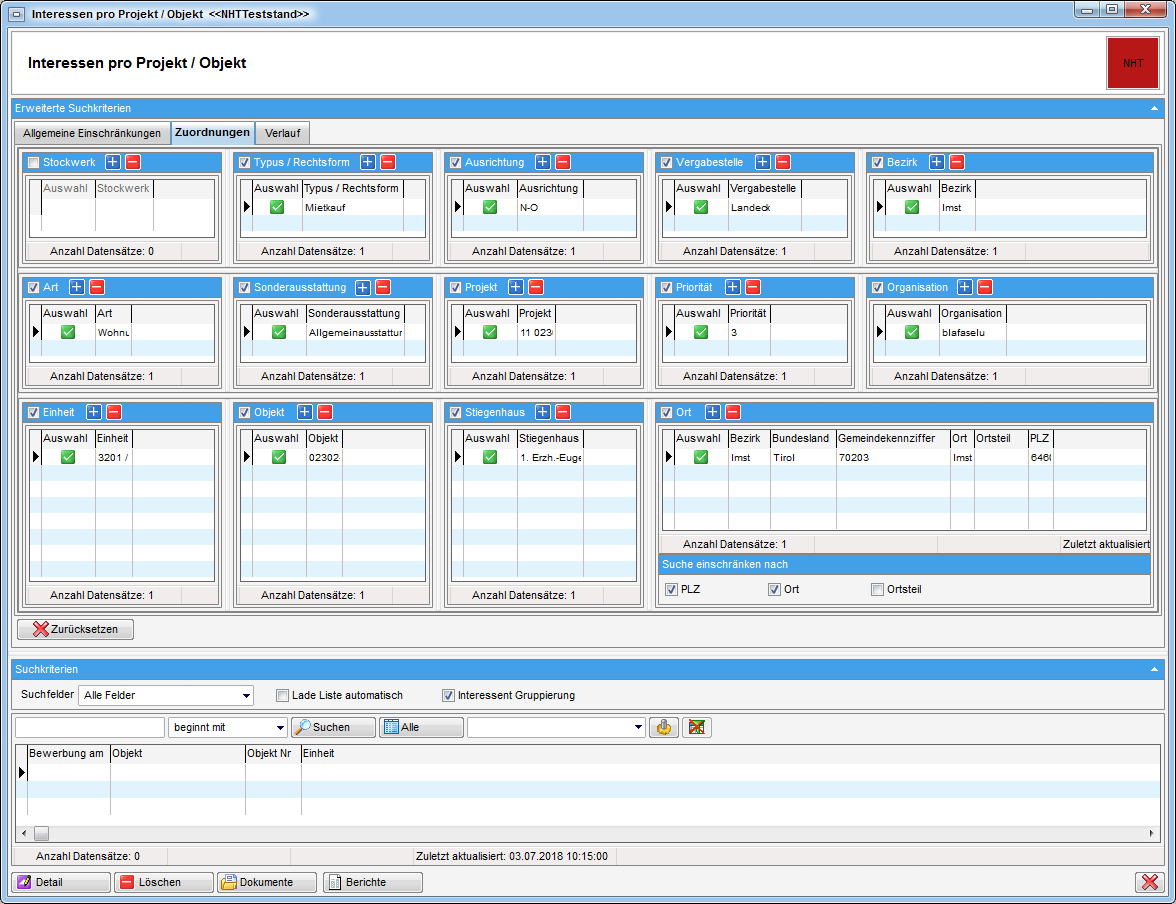
Im Register Zuordnungen können Einschränkungen auf ein oder mehrere Objekte, Projekte, Stiegenhäuser, Einheiten etc. gemacht werden. Markieren Sie dazu die Checkbox der jeweiligen Einschränkung und fügen Sie durch Klick auf das blaue Plus eine oder mehrere Verknüpfungen hinzu. Mit Klick auf das rote Minus kann eine Verknüpfung wieder entfernt werden. Es können auch bestimmte Sonderausstattungen, die Ausrichtung der Wohnung oder die Rechtsform gewählt werden. Beim Bezirk wird zwischen den Bezirken der Zuordnungen (also der Bezirk von als Interesse zugeordneten Objekten, Projekten, Einheiten usw.) und der Ortschaften (Bereich Detailinteresse - Ortschaften) unterschieden.
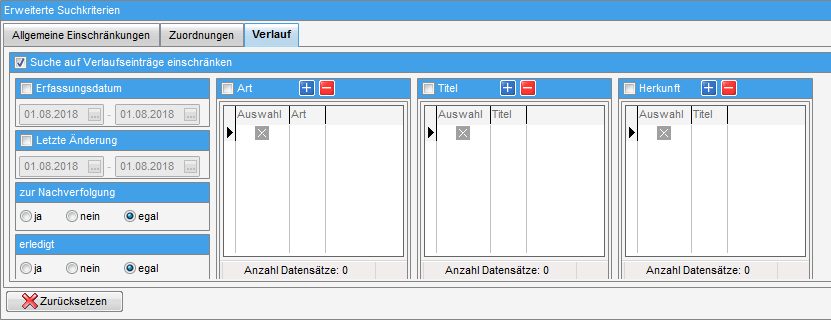
In der letzten Lasche können Sie durch Setzen des Hakens die Suche auf Verlaufseinträge einschränken. ACHTUNG! Interessenten ohne Verlaufseintrag werden nicht mehr berücksichtigt, sobald die Checkbox aktiviert ist. Machen Sie dann die gewünschten Sucheinschränkungen. Es wird in allen Verlaufseinträgen der Interessenten gesucht, allerdings wird in der Ergebnisliste nur der Interessent bzw. das Interesse mit dem aktuellsten Verlaufseintrag angezeigt.
Nach der Auswahl aller Einschränkungen werden durch Anklicken der Schaltfläche Suchen alle entsprechenden Interessenten angezeigt.
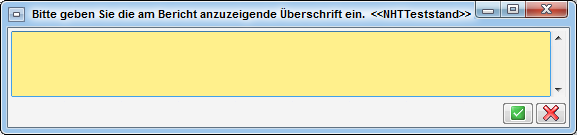
Über die Schaltfläche Detail oder per Doppelklick auf einen Datensatz wird der Interessentendialog geöffnet. Mit Klick auf löschen wird der Datensatz entfernt. Über Dokumente können Sie die Serienbriefvorlagen oder das DMS aufrufen. Über die Schaltfläche Berichte können alle gewählten Datensätze in einem Bericht dargestellt werden, wobei für den Bericht die Sortierung der Liste beibehalten wird. Dabei öffnet sich ein Dialog, in dem Sie die benutzerdefinierte Überschrift für den Bericht angeben können.
Über die Konfigurationstabelle 93500 (Bericht Interessen pro Projekt) können Sie die anzuzeigenden Spalten des Berichts festlegen.
Wohnungs- und Interessentensuche
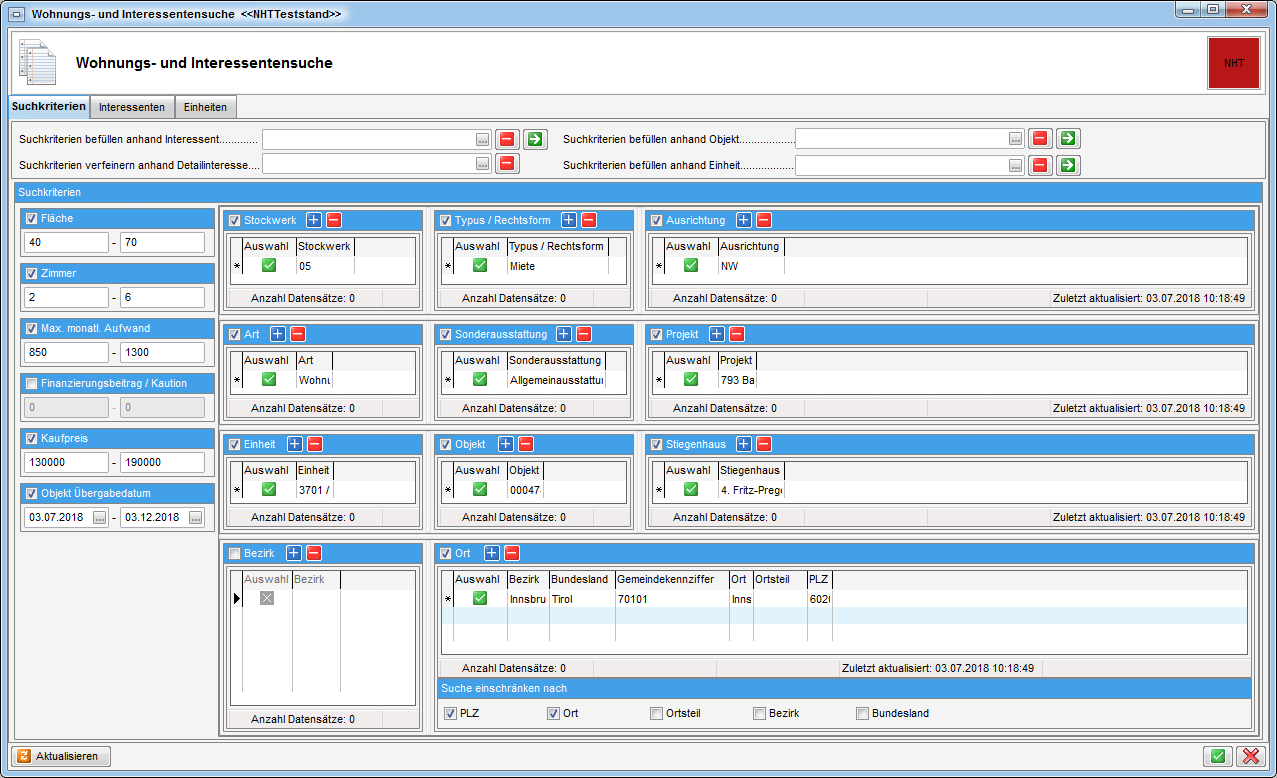
Der Dialog Wohnungs- und Interessentensuche kann über das Hauptmenü (Bereich Mitglieder- und Interessentenverwaltung) oder über den Interessenten- oder Einheitendialog (über die Schaltfläche Aktion) geöffnet werden. Beim Öffnen aus einem Dialog werden die entsprechenden Suchkriterien bereits befüllt.
Im ersten Register können diverse Suchkriterien (z.B. Anzahl Zimmer,
Stockwerk, Fläche usw.) eingegeben werden. Markieren Sie dazu das
gewünschte Suchkriterium durch Aktivieren der Checkbox und wählen Sie
dann über  aus der jeweiligen Liste aus. Über
 lassen sich die ausgewählten Kriterien wieder
enfernen. Außerdem können Sie über den oberen Bereich bestimmte
Suchkriterien durch Auswahl eines Interessenten, eines Objekts oder
einer Einheit befüllen. Zum Auswählen klicken Sie hier auf die
Auswahlschaltfläche und zum Entfernen auf das rote Minus. Über den
grünen Pfeil neben den Feldern gelangen Sie zum jeweiligen Dialog.
lassen sich die ausgewählten Kriterien wieder
enfernen. Außerdem können Sie über den oberen Bereich bestimmte
Suchkriterien durch Auswahl eines Interessenten, eines Objekts oder
einer Einheit befüllen. Zum Auswählen klicken Sie hier auf die
Auswahlschaltfläche und zum Entfernen auf das rote Minus. Über den
grünen Pfeil neben den Feldern gelangen Sie zum jeweiligen Dialog.
Zudem gibt es die Möglichkeit, in den Sucheinstellungen auf den Inhalt bestimmter Indiv.-Felder des Interessenten einzuschränken.
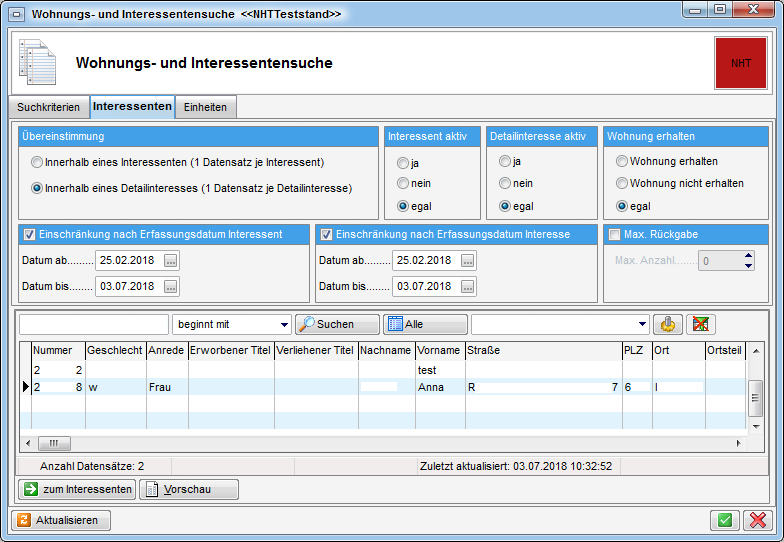
Wenn Sie alle die gewünschten Kriterien eingegeben haben, können Sie im zweiten Register anhand der Suchkriterien einen oder mehrere dazu passende Interessenten finden. Im oberen Bereich können Sie zunächst diverse Einschränkungen für die Suche treffen. Wenn Sie bei der Übereinstimmung die erste Option auswählen, werden sämtliche Detailinteressen eines Interessenten kombiniert und diese anschließend mit den Suchkriterien (1. Register) verglichen. Bei einer Übereinstimmung wird jeder Interessent einmal ausgegeben (1 Zeile pro Interessent). Bei der zweiten Option hingegen wird jedes einzelne Detailinteresse mit den Suchkriterien verglichen und bei einer Übereinstimmung mit den Suchkriterien wird pro Interesse eine Zeile ausgegeben, d.h. ein Interessent mit mehreren Detailinteressen wird öfter angezeigt.
Um zum Interessenten zu gelangen, betätigen Sie die entsprechende Schaltfläche.
Über die Schaltfläche Vorschau können Sie dann die aufgelisteten Interessenten in einer Liste darstellen und diese anschließend speichern oder drucken. Die Liste wird genau so dargestellt, wie sie im Grid angezeigt wird (alle Sortierungen werden übernommen).
Im dritten Register finden Sie passenden Einheiten zu den Suchkriterien des 1. Registers. Auch hier können Sie eine Sucheinschränkung vornehmen. Über die entsprechenden Schaltflächen ist ein Wechsel zur Einheit oder zum BN-Wechsel möglich.
Detaildialog Interessent
Im Detaildialog des Interessenten werden alle nötigen Daten für diesen (und weitere einziehende Personen) hinterlegt. Ist die globale Variable INTERESSENT_VERLAUF_BEI_OEFFNEN_ANLEGEN aktiviert (Wert = 1), wird beim Doppelklick auf einen Interessenten zunächst ein Dialog geöffnet, in dem Sie einen Eintrag für den Verlauf des Interessenten erfassen können (siehe Register Verlauf).
Interessenten können außerdem über alle Mandanten synchronisiert werden, um sie beispielsweise im Bestandnehmerwechselmodul in einem anderen Mandanten verwenden zu können.
Außerdem ist zu beachten, dass unterschieden wird zwischen der light-und der Detail-Ansicht. In der light-Ansicht werden die Register Funktionen, Individuelle Felder, Weitere KZ und Einkommen ausgeblendet. Über die globale Variable GLOBAL_INTERESSENT_BEARBEITEN können Sie festlegen, welche Ansicht standardmäßig verwendet werden soll (siehe Konfigurationsdialog). Es gibt aber die Möglichkeit, über die Schaltfläche Aktionen zur Detail-Ansicht zu wechseln bzw., wenn Sie sich in der Detail-Ansicht befinden, wieder in die light-Ansicht zurückzukehren.

Im unteren Bereich des Dialogs stehen Ihnen einige Schaltflächen zur Verfügung. Über Neu wird der aktuelle Datensatz geschlossen und ein leerer geöffnet. Sollten Sie einen neuen Datensatz anlegen und dann auf Neu klicken ohne vorher zu speichern, werden die Eingaben verworfen. Bei der Neuanlage wird geprüft, ob der eingegebene Interessent bereits besteht, indem zunächst Vor- und Nachname sowie Sozialversicherungsnummer und Geburtsdatum mit denen der bestehenden Interessenten verglichen werden. Wurden Interessenten mit übereinstimmenden Daten gefunden, können sie dann wählen, ob Sie zum bestehenden Interessenten wechseln oder den neuen Interessenten dennoch anlegen möchten.
Mit Klick auf Löschen wird der geöffnete Datensatz entfernt. Aktualisieren lädt die Daten neu. Über Dokumente erreichen Sie die Serienbriefvorlagen und das DMS. Mit der Schaltfläche Aktionen haben Sie verschiedene Aktionsmöglichkeiten. Sie können den Dialog auf die Light-Ansicht umschalten, wodurch die Register Funktionen, Weitere KZ, Einkommen und Individuelle Felder wegfallen, oder den Dialog drucken. Dabei wird ein Bildschirmausdruck (also kein physischer Ausdruck auf Papier) erstellt. Des Weiteren ist es möglich, eine Wohnungssuche anhand aller oder anhand des gewählten Detailinteresses durchzuführen (siehe Wohnungs- und Interessentensuche). Außerdem kann hier ein OSC Link gesendet werden und ein OSC Benutzer erstellt werden. Weiters kann hier in alle Mandanten synchronisiert werden sowie die Synchronisierung in alle Mandanten aufgehoben werden.
Mit der Schaltfläche Ticket erstellen können Sie ein neues Ticket zu einem Interessenten erfassen. Dabei haben Sie wie auch an anderen Stellen die Möglichkeit, ihre Schablonen zu nutzen. Voraussetzung ist, dass in Ihrem Unternehmen das Ticketing lizensiert und genutzt wird.
Des Weiteren können Sie über die Schaltfläche Export die Daten des geöffneten Interessenten exportieren, um diese zum Beispiel an Land oder Gemeinde zu versenden.
Schließlich können Sie mit Klick auf vCard eine elektronische Visitenkarte in Outlook erstellen. Dabei werden alle Kontaktdaten des Interessenten übergeben.
Weiterhin ist es in den einzelnen Registern des Dialogs möglich, mittels Rechtsklick in einem Feld eine Änderungshistorie dieses Feldes aufzurufen.
Durch speichern eines Interessenten wird geprüft, ob der eingegebene Interessent bereits besteht, indem zunächst Vor- und Nachname sowie Sozialversicherungsnummer und Geburtsdatum mit denen der bestehenden Interessenten verglichen werden. Wurden Interessenten mit übereinstimmenden Daten gefunden, können sie dann wählen, ob Sie zum bestehenden Interessenten wechseln oder den neuen Interessenten dennoch anlegen möchten.
Register Interessent
Im ersten Register erhalten Sie alle wichtigen Informationen zu einem Interessenten und dessen Wohnungsinteressen.
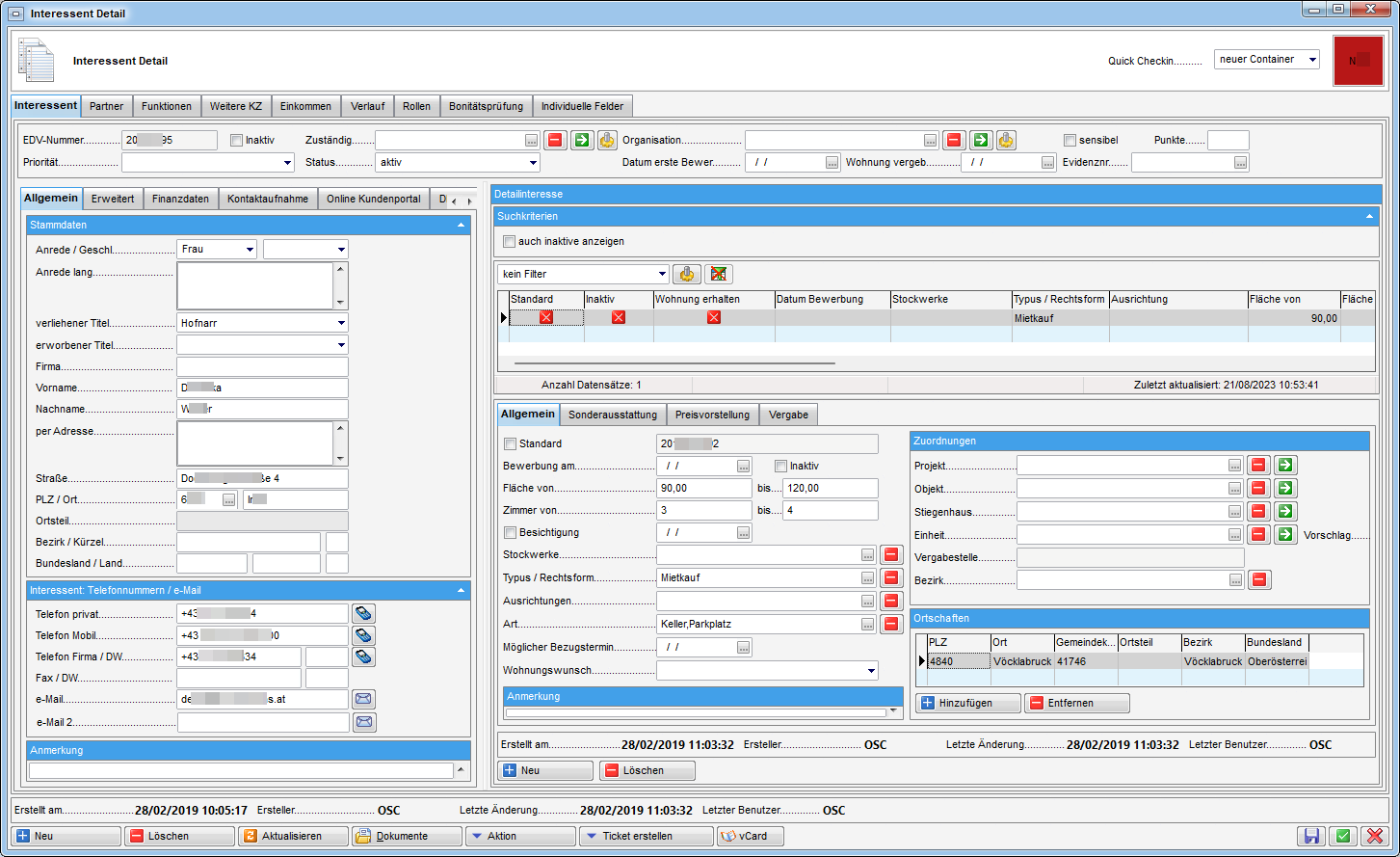
Dazu ist der Dialog noch einmal in verschiedene Bereiche aufgeteilt, die im Folgenden einzeln erläutert werden.
Interessentendaten: Grunddaten und Allgemein

Der obere Bereich des ersten Registers enthält die Grunddaten eines
Interessenten. Hier erhält er seine Nummer und wird als inaktiv
gekennzeichnet, wenn er nicht mehr in der Interessentenliste angezeigt
werden soll. Außerdem können Sie einen zuständigen Mitarbeiter oder
Organisationen hinterlegen. Dafür müssen über die Schaltfläche
 Abteilungen angelegt und Mitarbeiter aus der
Personenliste (Kennzeichnung als ist MA notwendig) zugewiesen werden.
Weiterhin können Sie festlegen, dass ein Datensatz als sensibel
geführt wird. Für solche Datensätze gibt es eigene Berechtigungen (siehe
Berechtigungen), so dass sie für Standardbenutzer weder
in der Interessentenliste noch in den Ausdrucken auftauchen. Außerdem
können Sie eine Priorität und einen Status für den Interessenten
festlegen. Das Feld Datum erste Bewerbung wird mit dem aktuellen Datum
vorbelegt, kann aber manuell geändert bzw. eingetragen werden. Die
Auswahlmöglichkeiten für die Felder Priorität und Status werden in
den Status aller Art (Hauptmenü – Grundeinstellungen - OM Allgemein),
Tabelle Interessent und Gruppe Status editiert. Schließlich können
Sie eine Evidenznummer hinterlegen und ein Datum, wann an den
Interessenten eine Wohnung vergeben wurde. Im Feld Punkte können
einem Interessenten Punkte zugeordnet werden, die später für die
Wohnungsvergabe berücksichtigt werden können. Es besteht die
Möglichkeit, die Punkte automatisch über einen Aticonservice Job zu
berechnen, wobei für die Berechnung Kennzeichen des Interessenten (Datum
erste Bewerbung, Dringlichkeit etc.) herangezogen werden. Zusätzlich
kann bei der Interessentenliste die Spalte Punkte eingeblendet werden.
Abteilungen angelegt und Mitarbeiter aus der
Personenliste (Kennzeichnung als ist MA notwendig) zugewiesen werden.
Weiterhin können Sie festlegen, dass ein Datensatz als sensibel
geführt wird. Für solche Datensätze gibt es eigene Berechtigungen (siehe
Berechtigungen), so dass sie für Standardbenutzer weder
in der Interessentenliste noch in den Ausdrucken auftauchen. Außerdem
können Sie eine Priorität und einen Status für den Interessenten
festlegen. Das Feld Datum erste Bewerbung wird mit dem aktuellen Datum
vorbelegt, kann aber manuell geändert bzw. eingetragen werden. Die
Auswahlmöglichkeiten für die Felder Priorität und Status werden in
den Status aller Art (Hauptmenü – Grundeinstellungen - OM Allgemein),
Tabelle Interessent und Gruppe Status editiert. Schließlich können
Sie eine Evidenznummer hinterlegen und ein Datum, wann an den
Interessenten eine Wohnung vergeben wurde. Im Feld Punkte können
einem Interessenten Punkte zugeordnet werden, die später für die
Wohnungsvergabe berücksichtigt werden können. Es besteht die
Möglichkeit, die Punkte automatisch über einen Aticonservice Job zu
berechnen, wobei für die Berechnung Kennzeichen des Interessenten (Datum
erste Bewerbung, Dringlichkeit etc.) herangezogen werden. Zusätzlich
kann bei der Interessentenliste die Spalte Punkte eingeblendet werden.
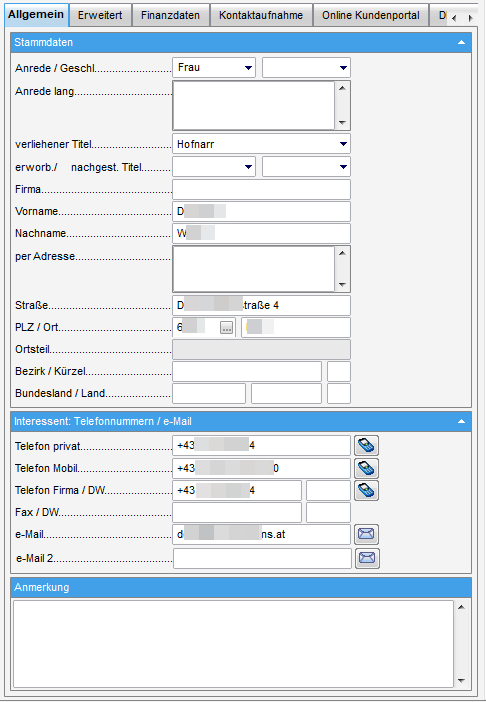
Im Bereich Allgemein werden vor allem die Kommunikations- und Adressdaten des Interessenten hinterlegt. Die Anrede lang wird automatisch generiert, kann aber noch ergänzt werden. Im Feld per Adresse können Sie eine Zustelladresse für den Interessenten eingeben.
Über die Schaltfläche  können Sie einen Anruf an
die Nummer des jeweiligen Felde tätigen.
können Sie einen Anruf an
die Nummer des jeweiligen Felde tätigen.
Interessentendaten: Erweitert
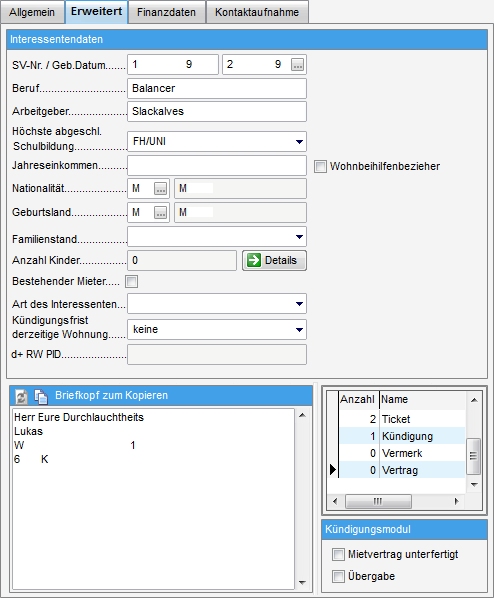
In diesem Bereich können Sie zusätzliche Informationen zum Interessenten erfassen. Natürlich müssen nicht alle Felder befüllt werden. Die Auswahllisten der Felder höchste abgeschlossene Schulbildung und Art des Interessenten können im Dialog Status aller Art (Tabelle Interessent) editiert werden. Kinder können Sie über die Schaltfläche Details erfassen und verwalten. Wenn im d+ RW aus einem Interessenten ein Bestandnehmer erstellt wird und dieser anschließend wieder ins d+ OM übertragen wird, wird die Personenzuordnung im Register Rollen und die d+ RW PID des Bestandnehmers automatisch eingetragen. DMS-Container von Interessenten können dann mit den Daten des Bestandnehmers nachbeschlagwortet werden. Für diese Nachbeschlagwortung kann in der Konfigurationstabelle „DMS-Abgleich Interessent/Person“ (Nr. 95900) konfiguriert werden, ob Objekt, Einheit, Bestandsverhältnis und/oder Person nachträglich beschlagwortet werden sollen.
Im Darstellungsgitter (Infogrid) rechts daneben finden Sie zum
Interessenten verknüpfte Datensätze, wie Vermerke, Verträge oder
Tickets. Neben den jeweiligen Einträgen sehen Sie die Anzahl der
vorhandenen Datensätze und können mit Klick auf  einen neuen anlegen. Mit Klick auf
  gelangen Sie
zur entsprechenden Liste der vorhandenen Datensätze, von der aus Sie die
einzelnen Einträge einsehen und bearbeiten können. Die Anzeige und die
Verwaltung der Einträge im Infogrid werden über den Dialog
Infogrid-Einstellungen (Objektmanagement/Grundeinstellungen/OM
Allgemein) im Hauptmenü vorgenommen. Zusätzlich können einzelne Einträge
direkt im Infogrid mittels Rechtsklick auf diese auf Benutzerebene
ausgeblendet werden.
gelangen Sie
zur entsprechenden Liste der vorhandenen Datensätze, von der aus Sie die
einzelnen Einträge einsehen und bearbeiten können. Die Anzeige und die
Verwaltung der Einträge im Infogrid werden über den Dialog
Infogrid-Einstellungen (Objektmanagement/Grundeinstellungen/OM
Allgemein) im Hauptmenü vorgenommen. Zusätzlich können einzelne Einträge
direkt im Infogrid mittels Rechtsklick auf diese auf Benutzerebene
ausgeblendet werden.
Unter diesem Darstellungsgitter finden Sie zwei Felder, die auf das Kündigungs- bzw. Bestandnehmerwechselmodul verweisen.
Schließlich wird im untersten Bereich die Adresse des Interessenten zu
einem Briefkopf zusammengestellt, den Sie mit Klick auf
 in Ihre Zwischenablage kopieren können. Mit Klick
auf
in Ihre Zwischenablage kopieren können. Mit Klick
auf  werden die Daten aktualisiert.
Interessentendaten: Finanzdaten
ACHTUNG! Um diese Lasche zu sehen, benötigen Sie die Berechtigung 245209 - Interessent Lasche Finanzdaten.

In diesem Bereich können Sie Bankdaten, Gehalt bzw. Eigenmittel des Interessenten hinterlegen.
Interessentendaten: Kontaktaufnahme
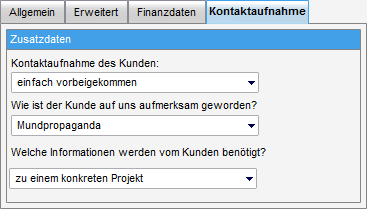
Achtung: Der Bereich Kontaktaufnahme wird nur in der Detailansicht angezeigt. In der light-Ansicht wird er ausgeblendet. Schalten Sie die Ansicht über die Schaltfläche Aktion um.
In diesem Bereich können Sie Informationen zur Kontaktaufnahme des Interessenten hinterlegen. Die Auswahllisten können im Dialog Status aller Art (Tabelle Interessent) editiert werden. Es gibt die Möglichkeit, diese Angaben mit dem Bericht Kundenkontaktanalyse statistisch auszuwerten (siehe Kundenkontaktanalyse).
Detailinteressen – Allgemein
Hier ist es in den Suchkriterien möglich, auch inaktive Detailinteressen anzuzeigen.
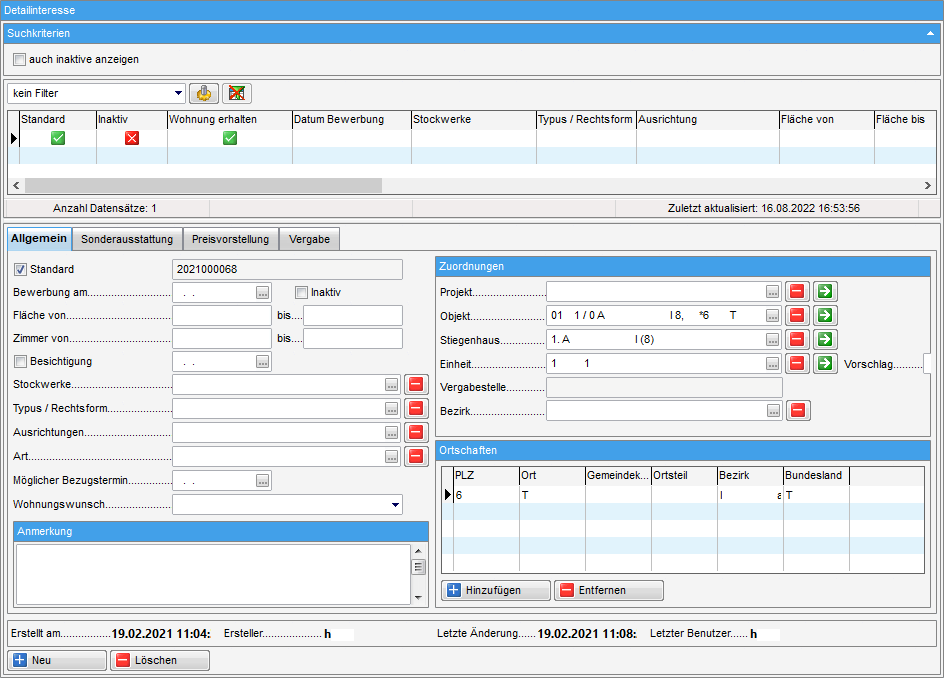
Im rechten Bereich finden sie die Interessen eines Interessenten. Dies können allgemeine Interessen sein (z.B. Miete / Eigentum in einem bestimmten Ort), aber auch ganz konkrete Zuordnungen zu bestimmten Objekten oder Bauprojekten.
Ein Interessent kann mehrere Interessen haben, die im oberen Gitter angezeigt werden. Allerdings kann nur eines als Standard ausgewählt werden. Wählen Sie ein Interesse mit Einfachklick im oberen Bereich, ändern sich die Angaben im unteren Bereich entsprechend. Diese sind also immer auf das aktuelle Interesse bezogen. Möchten Sie ein Interesse neu anlegen, klicken Sie auf Neu und geben Sie alle Daten ein. Soll ein Interesse gelöscht werden, markieren Sie dieses in der Liste und klicken Sie auf löschen.
Die Allgemeindaten zu einem Interesse umfassen Informationen zu Fläche und Zimmern, Stockwerk, etc. Die Auswahlmöglichkeiten für das Feld Typus/Rechtsform werden aus der Konfigurationstabelle 93102 Abgleich Interesse Einheit (siehe Weitere Konfigurationstabellen) bezogen, jene für die Felder Stockwerke und Ausrichtung werden aus sämtlichen in den Einheiten vorhandenen Einträgen zusammengestellt und die Auswahlmöglichkeiten für das Feld Art werden aus der Konfigurationstabelle 93103 Abgleich Art Interesse Einheit (siehe Weitere Konfigurationstabellen) bezogen. Des Weiteren können Sie über das Dropdown-Menü wählen, um welchen Wohnungswunsch (Erstwunsch, Zweitwunsch, etc.) es sich handelt. Die Bezeichnung des Wohnungswunsches kann in den Status aller Art (Tabelle: Interessent; Gruppe: Wohnungswunsch) festgelegt bzw. angepasst werden.
Außerdem können Sie in den entsprechenden Feldern einen möglichen Bezugstermin festlegen und eine Anmerkung hinterlegen.
Auch direkte Projekt-/Objekt-/Stiegenhaus-/Einheiten-Interessen können
hinterlegt werden. Wählen Sie den gewünschten Datensatz dazu einfach
über die Auswahlschaltfläche  aus. Bei Auswahl
einer Einheit wird immer automatisch die bei der Einheit hinterlegte
zuständige Vergabestelle angezeigt. Für alle diese Zuordnungen stehen
Schaltflächen zum Entfernen der Zuordnung
aus. Bei Auswahl
einer Einheit wird immer automatisch die bei der Einheit hinterlegte
zuständige Vergabestelle angezeigt. Für alle diese Zuordnungen stehen
Schaltflächen zum Entfernen der Zuordnung  und zum
Öffnen des jeweiligen Detaildialogs
und zum
Öffnen des jeweiligen Detaildialogs  zur
Verfügung.
zur
Verfügung.
Auch Bezirke und Ortschaften können Sie für ein Interesse erfassen
und später danach auswerten. Verwenden Sie dafür die Schaltflächen
und bzw. Hinzufügen und
Entfernen. Eine Mehrfachmarkierung mit gedrückter Strg-Taste ist
möglich.
Detailinteressen - Sonderausstattung
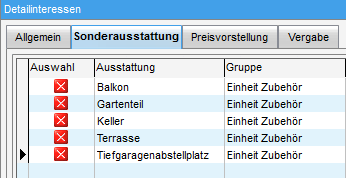
In diesem Register werden alle möglichen Sonderausstattungen angezeigt, die im Ausstattungskatalog als Sonderausstattung für Detailinteresse markiert wurden. Es besteht die Möglichkeit, die Wünsche eines Interessenten betreffend der Ausstattung anzuhaken. Die gewünschten Sonderausstattungen werden pro Interesse gespeichert und können sich demnach auch entsprechend unterscheiden. Im Bestandnehmerwechsel kann bei der Auswahl von möglichen Interessenten auf zugeordnete Sonderausstattungen Rücksicht genommen werden.
Detailinteressen - Preisvorstellung und Vergabe

In der Lasche Preisvorstellung können Sie für jedes Interesse die finanziellen Eckdaten festlegen.
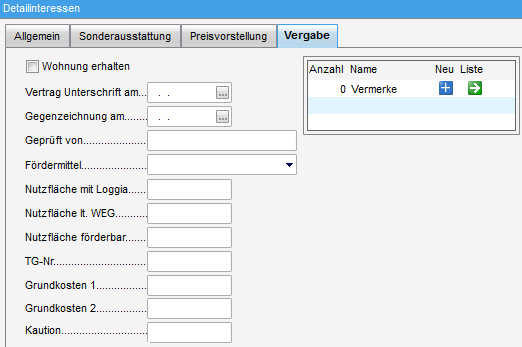
Falls das Interesse erfüllt wird, können im Register Vergabe alle für die Vergabe relevanten Daten eingetragen werden. Über das Darstellungsgitter können zusätzlich Vermerke speziell für dieses Interesse hinterlegt werden.
Damit das Interesse in der Liste nur dann angezeigt wird, wenn dort die Checkbox Wohnung erhalten aktiviert ist, muss hier die entsprechende Checkbox markiert werden. Damit wird das Interesse standardmäßig in der Interessenliste nicht mehr angezeigt (außer natürlich die Checkbox ist markiert). Ist die globale Variable GLOBAL_INTERESSENT_AUTOMATISCH_VERSORGT aktiviert (Wert 1), wird der Status des Interessenten (ganz oben, Grunddaten) außerdem automatisch auf „versorgt“ gesetzt. Hat die globale Variable GLOBAL_DETAILINTERESSEN_BEREINIGEN (siehe Konfigurationsdialog) den Wert 1, können Sie weiterhin nach Markierung eines Interesses als Wohnung erhalten alle anderen Interessen dieses Interessenten löschen. Dazu wird nach dem Speichern eine Abfrage angezeigt.
Die Auswahlliste für das Feld Fördermittel wird über den Dialog Status aller Art (Tabelle Interessent, Gruppen Fördermittel) befüllt.
Register Partner
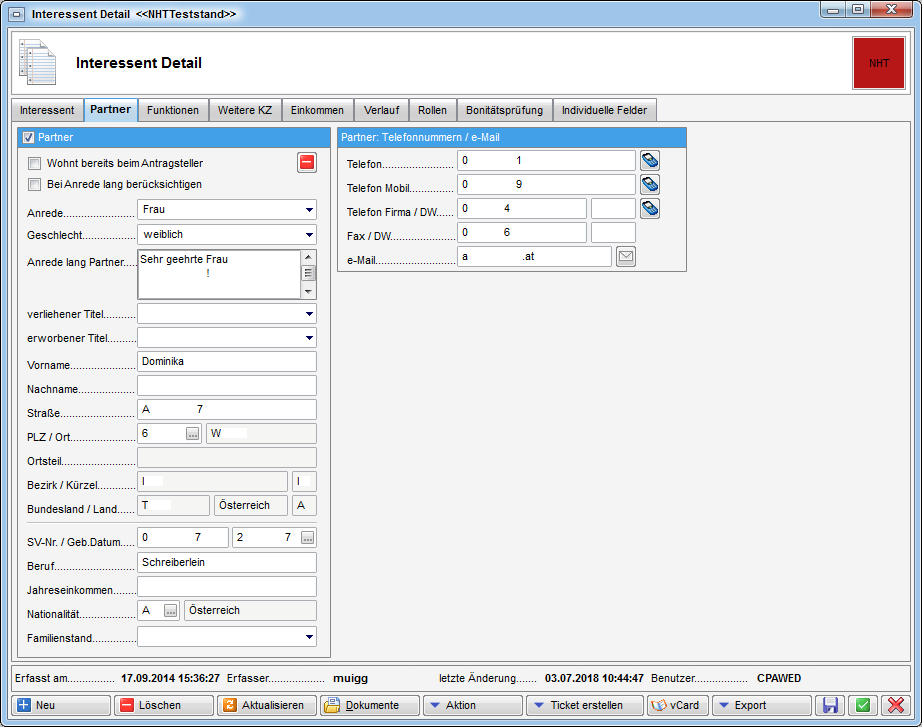
Wenn Sie den Bereich Partner aktivieren, d.h. das Häkchen setzen, können Sie auch dessen Daten eintragen. Der Partner kann eine abweichende Adresse haben. Auch weitere Detaildaten wie SV-Nr. und Kontaktdaten können Sie erfassen.
Register Funktionen
ACHTUNG! Dieses Register wird nur in der Detailansicht angezeigt. In der light-Ansicht wird es ausgeblendet. Schalten Sie die Ansicht über die Schaltfläche Aktion um.
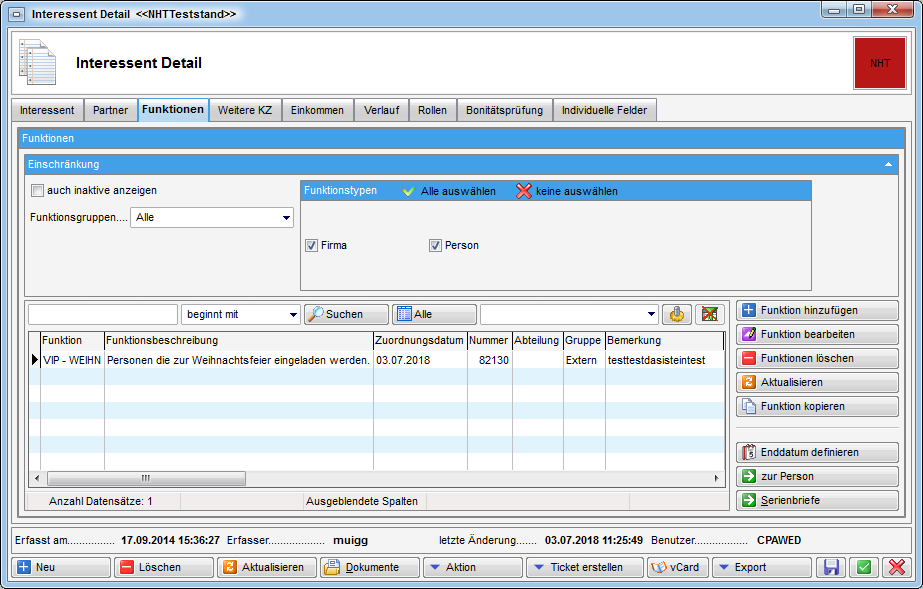
Hier können Funktionen für den Interessenten hinterlegt werden. Über die Schaltfläche Funktion hinzufügen kann eine neue Funktion für den Interessenten angelegt werden. Bearbeiten dient zur Überarbeitung einer bereits bestehenden Funktion und Entfernen zum Löschen der ausgewählten Funktion. Über die Schaltfläche Funktion kopieren können Sie eine oder mehrere markierte Funktionen zu einer anderen Person oder Firma kopieren bzw. übertragen. Beim Kopieren wird die Funktion eins zu eins (inklusive Anfangs- und Enddatum) zum neuen Funktionsträger kopiert. Beim Übertragen dagegen wird für die alte Funktion ein Enddatum und für die neue ein Beginndatum einen Tag nach dem Enddatum der alten Funktion gewählt. Nähere Informationen zur Arbeit mit Funktionen finden Sie in der dafür vorgesehenen Dokumentation.
Register weitere KZ
Achtung: Dieser Register wird nur in der Detailansicht angezeigt. In
der light-Ansicht wird er ausgeblendet. Schalten Sie die Ansicht über
die Schaltfläche Aktion um.
Des Weiteren wird dieses Register auch nur dann angezeigt, wenn die
globale Variable GLOBAL_
INTERESSENTEN_WEITERE_KZ_AKTIV den Wert 1 hat (siehe
Konfigurationsdialog).
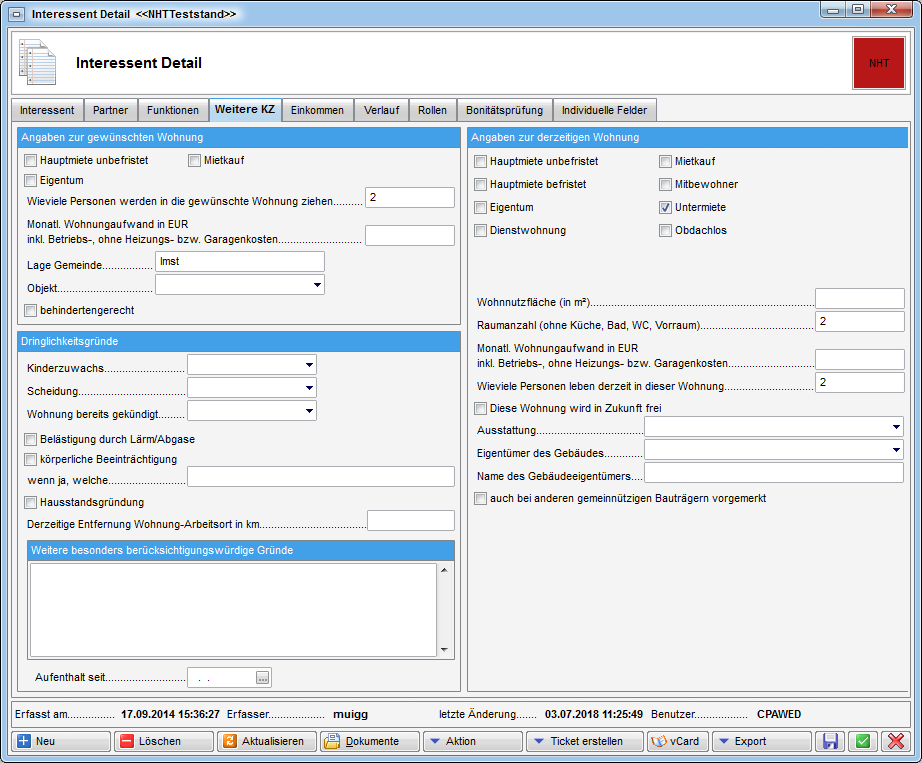
Hier können Sie zusätzliche Angaben zum Interessenten hinterlegen, die z.B. die derzeitige Wohnsituation, Dringlichkeitsgründe und nähere Angaben zum Wohnungswunsch beinhalten. Diese Angaben können bei Einrichtung der entsprechenden Komponenten auch beim Export von Interessenten berücksichtigt und ausgewertet werden.
Register Einkommen
Achtung: Dieser Register wird nur in der Detailansicht angezeigt. In
der light-Ansicht wird er ausgeblendet. Schalten Sie die Ansicht über
die Schaltfläche Aktion um.
Außerdem müssen Sie für dieses Register die entsprechende Berechtigung
haben.
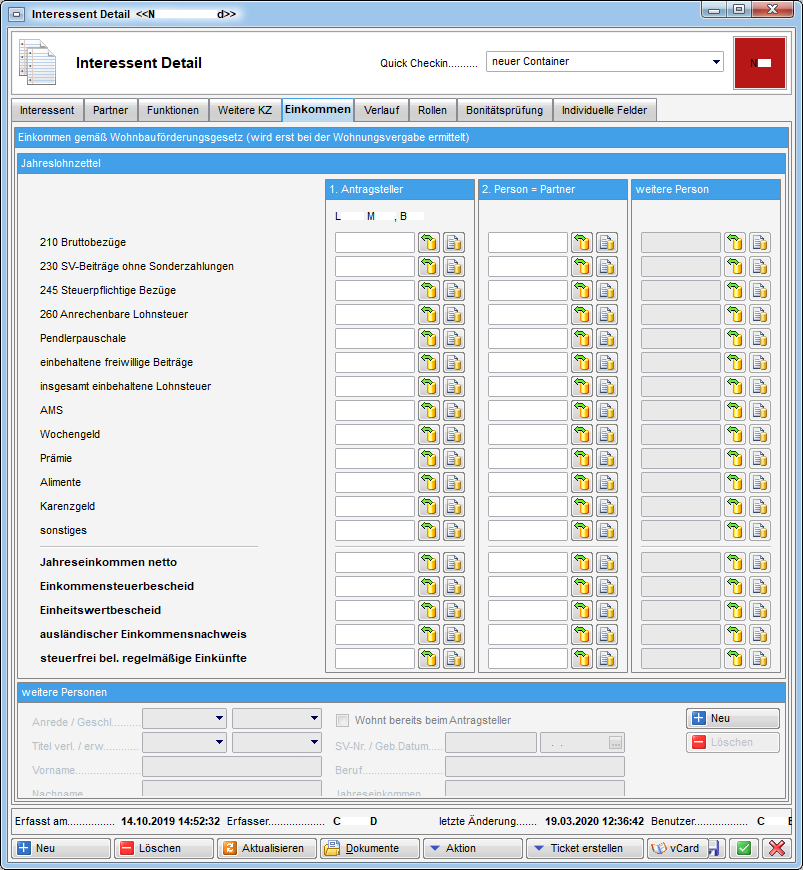
In diesem Register können Sie Daten zum Einkommen des Interessenten und aller weiteren Personen hinterlegen. Weitere Personen werden im unteren Bereich hinzugefügt. Für alle Felder im Bereich „Einkommen“ können beliebige Formeln zur Berechnung hinterlegt werden. Achtung: Dieser Bereich wird nur angezeigt, wenn die globale Variable GLOBAL_INTERESSENTEN_WEITERE_PERSONEN_AKTIV den Wert 1 hat (siehe Konfigurationsdialog).
Sobald Sie im ersten Register einen Partner eingetragen haben, erscheint dieser hier neben dem Antragsteller. Die Angaben der weiteren Personen ändern sich danach, welche Person Sie im unteren Bereich mithilfe der Pfeiltasten einstellen. Mithilfe der Schaltfläche mit dem Taschenrechnersymbol kann das Jahresnettoeinkommen berechnet werden. Dabei werden 230, 245, 260, Pendlerpauschale, einbehaltene freiwillige Beiträge und insgesamt einbehaltene Lohnsteuer vom Betrag in 210 abgezogen.
Es können im unteren Bereich zusätzliche Personen angelegt werden (z.B. Kinder oder Mitbewohner). Um weitere Personen hinzuzufügen, klicken Sie auf Neu und geben Sie die Daten in die entsprechenden Felder der Maske weitere Personen ein. Speichern Sie den Dialog über die Schaltfläche mit dem Diskettensymbol, bevor Sie weitere Personen hinzufügen. Zum Bearbeiten einer Person wechseln Sie zu deren Daten indem Sie die Pfeiltasten benutzen. Über löschen können Sie eine Person entfernen.
Auf der rechten Seite finden Sie das Feld Evidenznummer. Die hier angezeigten Auswahlmöglichkeiten können in der Konfiguration Evidenznummer (siehe Weitere Konfigurationstabellen) festgelegt werden.
Register Verlauf
Für dieses Register müssen Sie die richtige Berechtigung haben, sonst wird es nicht angezeigt.
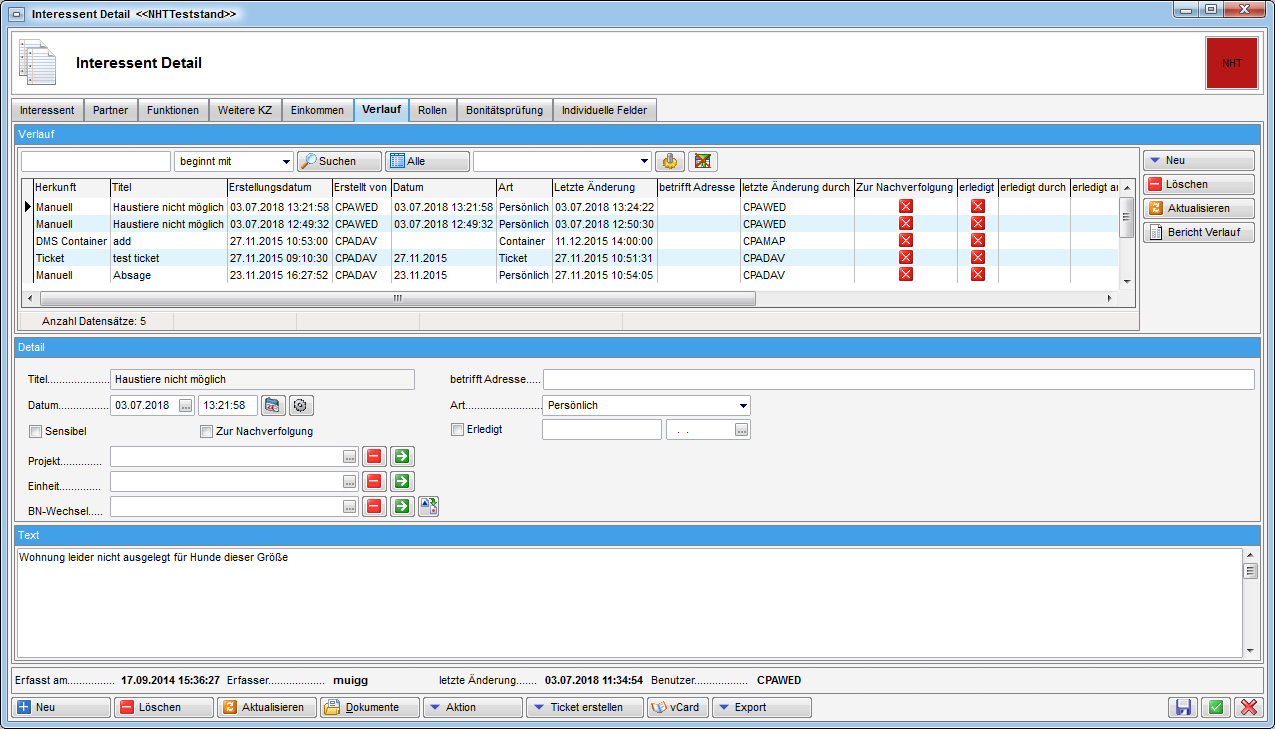
Der Verlauf bildet alle Kommunikationen, Tickets und Dokumente des Interessenten ab. Ist die globale Variable INTERESSENT_VERLAUF_BEI_OEFFNEN_ANLEGEN aktiviert (Wert = 1), wird beim Doppelklick auf einen Interessenten in der Interessentenliste zunächst ein Dialog geöffnet, in dem Sie einen Eintrag für den Verlauf des Interessenten erfassen können. Der gleiche Dialog wird geöffnet, wenn Sie in der Interessentenliste auf die Schaltfläche Aktion klicken.
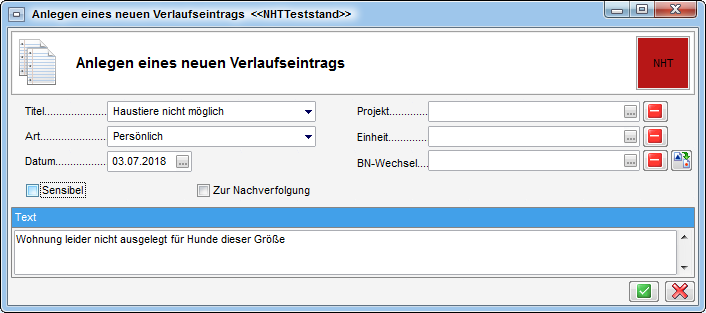
Geben Sie hier die gewünschten Daten zum Kontakt mit dem Interessenten ein und klicken Sie auf das grüne Häkchen. Wollen Sie keinen Eintrag für den Verlauf erfassen, können Sie über das rote X rechts unten abbrechen und zur Interessentenliste bzw. zum Interessenten zurückkehren. Weitere Informationen zu den Feldern im Dialog finden Sie in den folgenden Ausführungen.
Im Register Verlauf sehen Sie zunächst Informationen zu Kontaktaufnahmen
mit dem Interessenten, zum Beispiel Telefonate, persönliche Termine etc.
Zusätzlich können Sie mit Aktivierung der Checkbox im oberen Bereich
auch Tickets des gewählten Interessenten anzeigen lassen. DMS Container
werden weiterhin standardmäßig angezeigt. Diese und Tickets können per
Doppelklick aus der Liste geöffnet werden. Um einen Verlaufspunkt
einzutragen, klicken Sie rechts auf die Schaltfläche Neu und wählen
Sie aus, was hinzugefügt werden soll. Die Auswahlliste können Sie im
Dialog Status aller Art (Tabelle Interessent Verlauf, Gruppe
Titel) editieren. In der Gruppe Art können Sie die Auswahlliste für
das Feld Art bearbeiten. Zum eingetragenen Datum können Sie über die
Schaltfläche  neben dem Feld eine Erinnerung
erstellen und z.B. den Termin in Outlook exportieren. Außerdem können
Sie weitere Angaben machen, u.a. einen genaueren Text eintragen und ein
Bauprojekt, eine Einheit oder einen Bestandnehmerwechsel zuordnen.
Bei Auswahl eines Bestandnehmerwechsels können Sie entweder mit Klick
auf die Auswahlschaltfläche im Eingabefeld aus
allen Bestandnehmerwechseln wählen. Oder Sie können mit Klick auf die
Schaltfläche
neben dem Feld eine Erinnerung
erstellen und z.B. den Termin in Outlook exportieren. Außerdem können
Sie weitere Angaben machen, u.a. einen genaueren Text eintragen und ein
Bauprojekt, eine Einheit oder einen Bestandnehmerwechsel zuordnen.
Bei Auswahl eines Bestandnehmerwechsels können Sie entweder mit Klick
auf die Auswahlschaltfläche im Eingabefeld aus
allen Bestandnehmerwechseln wählen. Oder Sie können mit Klick auf die
Schaltfläche  die Liste der BN-Wechsel
einschränken auf all diejenigen, in denen der geöffnete Interessent
bereits im Register „mögliche Interessenten“ zugeordnet wurde. Nach
Auswahl eines Bestandnehmerwechsels wird die dazugehörige Einheit
automatisch vom System eingetragen. Außerdem wird immer, sobald eine
Einheit manuell oder automatisch verknüpft wurde, deren Adresse in das
Feld betrifft Adresse eingetragen.
die Liste der BN-Wechsel
einschränken auf all diejenigen, in denen der geöffnete Interessent
bereits im Register „mögliche Interessenten“ zugeordnet wurde. Nach
Auswahl eines Bestandnehmerwechsels wird die dazugehörige Einheit
automatisch vom System eingetragen. Außerdem wird immer, sobald eine
Einheit manuell oder automatisch verknüpft wurde, deren Adresse in das
Feld betrifft Adresse eingetragen.
Wird zu einem Interessenten ein Container eingecheckt, wird automatisch ein Verlaufseintrag erstellt. Wenn bei dem entsprechenden Container auch eine Einheit, ein Projekt oder ein Bestandnehmerwechsel verknüpft wurden, werden diese beim Verlaufseintrag ebenfalls in den entsprechenden Feldern vermerkt.
Um einen Verlaufspunkt wieder zu entfernen, wählen Sie diesen in der Liste mit einfachem Klick aus und klicken Sie anschließend auf Löschen auf der rechten Seite. Dabei wird der Eintrag nicht aus der Datenbank gelöscht, dort aber als gelöscht markiert und nicht mehr im Dialog angezeigt. Über die Schaltfläche Bericht Verlauf können Sie außerdem einen Bericht öffnen, der die wichtigsten Interessentendaten, die Mitgliedsnummer und alle Verlaufseinträge des Interessenten beinhaltet.
Register Rollen
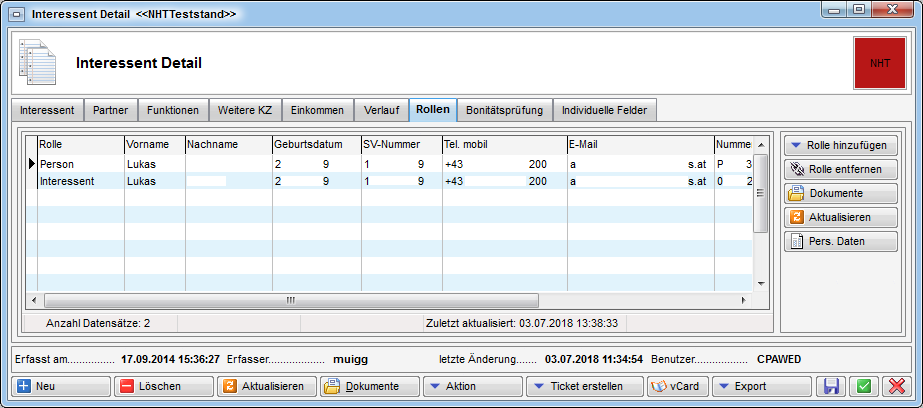
In diesem Register kann der aktuelle Interessent mit einer Person, einem Mitglied und einem Benutzer verknüpft werden. Mit Doppelklick auf den entsprechenden Eintrag im Darstellungsgitter können Sie in den Dialog der Person, des Interessenten oder des Mitglieds wechseln.
Alle Datensätze sind in einer zentralen Tabelle eingetragen und alle Daten, die die verknüpften Tabellen gemeinsam haben (Name, Adresse, etc.), sowie die vorhandenen Verknüpfungen werden hier gespeichert. Jede Änderung an einem Datensatz wird beim Speichern an die zentrale Tabelle übergeben und von dort aus werden alle verknüpften Tabellen aktualisiert, d.h. Sie müssen sich nicht selbst um die Synchronisierung der Daten kümmern. Insbesondere bei der Suche nach Duplikaten im Fall einer Neuanlage muss außerdem nur eine Tabelle nach Übereinstimmungen abgesucht werden.
Über Rolle hinzufügen kann eine weitere Rolle ergänzt werden, es ist aber nicht möglich, eine Rolle doppelt anzulegen.
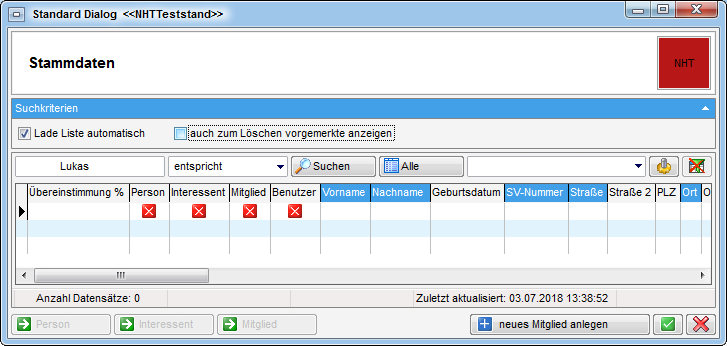
Hierbei öffnet sich ein Dialog der Stammdaten, aus dem sie den entsprechenden Eintrag auswählen können, der mit dem Mitglied verknüpft wird. Außerdem können Sie über die Schaltflächen am unteren Ende dieses Dialogs zum entsprechenden Eintrag wechseln (grüne Pfeile) oder einen neuen Eintrag anlegen (blaues Plus).
Mit Klick auf die entsprechende Schaltfläche können Sie eine Rolle auch wieder entfernen.
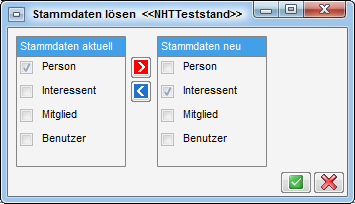
Es öffnet sich ein Dialog, in dem im linken Bereich (Stammdaten aktuell) die bestehenden Rollen angezeigt werden. Über den roten Pfeil können diese Rollen in den Bereich Stammdaten neu überführt werden und werden somit behalten. Rollen, die im Bereich Stammdaten neu nicht markiert sind, werden entfernt. Mithilfe des blauen Pfeils wird die Markierung einer Rolle im rechten Bereich wieder aufgehoben.
Die Stammdaten-Synchronisierung berücksichtigt auch Adressfelder. Voraussetzung für die Übertragung der Adresse von einer Person zu einem zugeordneten Interessenten ist das Vorhandensein einer Zustelladresse bei der Person.
Über die Schaltfläche Dokumente haben Sie Zugriff auf die Dokumentvorlagen und auf das DMS. Über Aktualisieren wird die Datenmenge neu geladen.
Register Bonitätsprüfung
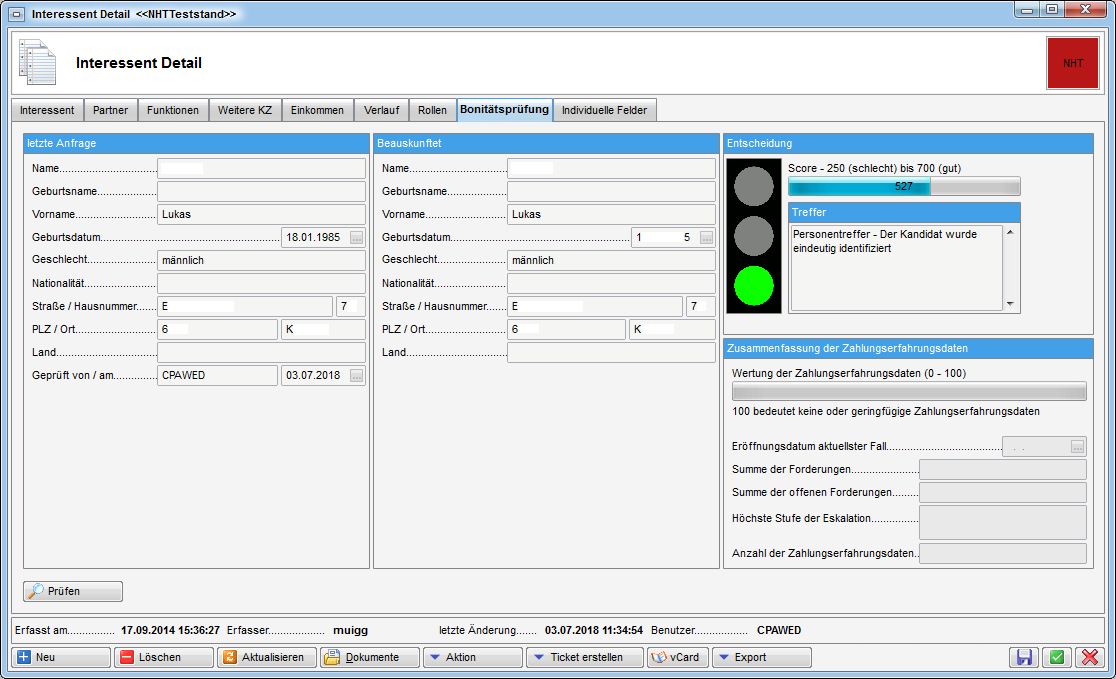
In diesem Register können Sie eine Bonitätsprüfung über die CRIF GmbH ausführen. Sollten Sie diese Funktionalität nutzen wollen, muss eine separate Vereinbarung mit CRIF geschlossen werden, um den Service freizuschalten.
Register Individuelle Felder
Achtung: Dieses Register wird nur in der Detailansicht angezeigt. In der light-Ansicht wird es ausgeblendet. Schalten Sie die Ansicht über die Schaltfläche Aktion um.
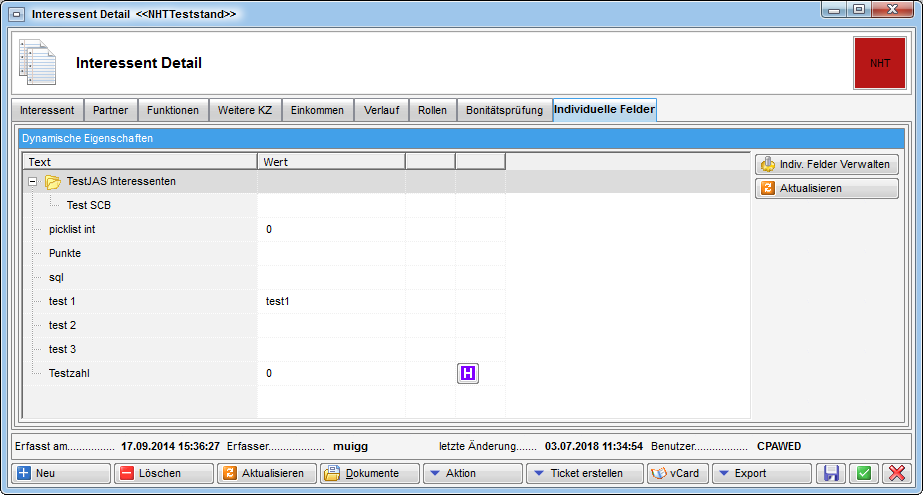
Hier können Sie individuelle Felder erstellen und befüllen. Über die Schaltfläche Indiv. Felder verwalten können Sie für das Interessentenmodul Felder anlegen, die Sie zusätzlich benötigen. Weitere Informationen zu individuellen Feldern finden Sie unter Administratorenhandbuch / Individuelle Felder.
Import und Export von Interessenten
In einigen Fällen ist es erforderlich oder gewünscht, dass Interessenten im- bzw. exportiert werden. In diesen Fällen kommen zum Beispiel die Interessenten und Interessen von einer Weboberfläche, auf der Bewerber ihre Daten eingeben. Durch den Import müssen diese Daten dann nicht erneut händisch vom Sachbearbeiter eingegeben werden. Außerdem ist es in einigen Bundesländern üblich, dass die Gemeinden oder andere Stellen die Vergabe regeln. In solchen Fällen werden die Interessenten in eine Datei exportiert und dann an die Vergabestelle übermittelt.
Die Schaltfläche für den Import und Export finden Sie in der Interessentenliste:
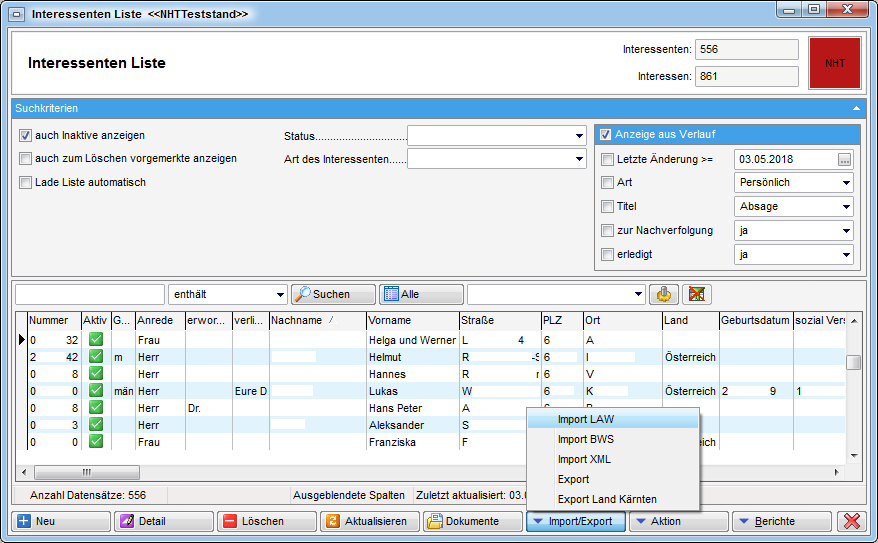
Achtung: Da sich die Anforderungen an Import- und Exportdateien oft von Unternehmen zu Unternehmen unterscheiden, müssen Sie unbedingt vor Inbetriebnahme dieser Funktionalität mit uns Kontakt aufnehmen.
Import
Wenn Interessenten sich auf der Homepage eines Wohnbauunternehmens registrieren, kann aus den hinterlegten Daten eine CSV- oder eine XML-Datei erzeugt werden. Diese kann bei entsprechendem Aufbau in d+ OM importiert werden. Dabei wird als Erfasser der Nutzer „Homepage“ eingetragen. Ist in den globalen Variablen ein Backup-Pfad hinterlegt (siehe Konfigurationsdialog), wird die Datei nach dem Import dort abgelegt.
Zum Importieren öffnen Sie die Interessentenliste in d+ OM und klicken Sie auf Import. Ein Dialog wird geöffnet, mit dem Sie aus ihrem lokalen Datenbestand die gewünschte Datei auswählen können. Mit Klick auf Öffnen werden die enthaltenen Daten importiert. Eine Meldung informiert Sie, wie viele Datensätze importiert wurden oder ob der Import fehlgeschlagen ist. Sollte es beim Import einer XML-Datei zu einem Fehler kommen (Duplikat gefunden, ungültiges Format, etc.), so werden evtl. weitere vorhandene Dateien trotzdem importiert. Anschließend können Sie die importierten Datensätze in d+ OM überprüfen und verwenden.
Bitte beachten Sie: Das System überprüft nicht, ob ein Datensatz bereits vorhanden ist. Unter Umständen können Interessenten also mehrfach in der Liste auftauchen (z. B. wenn Sie bereits in der d+ OM Datenbank vorhanden waren und nochmals importiert werden). Wir empfehlen daher, regelmäßig eine Bereinigung der Interessenten durchzuführen (siehe Duplikate bereinigen).
Export
Auch ein Export von Interessentendaten ist möglich. Öffnen Sie dafür ebenfalls die Interessentenliste in d+ OM und klicken Sie auf Export. Es wird ein Auswahldialog geöffnet:
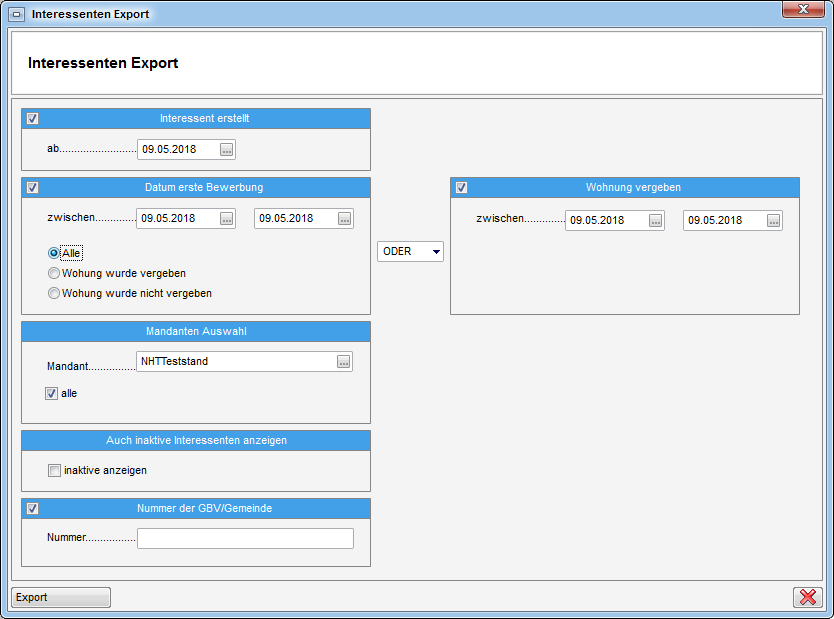
Hier können Sie Interessenten nach verschiedenen Kriterien auswählen und exportieren. Folgende Kriterien für die Einschränkung der Interessentenliste stehen zur Auswahl:
-
Interessent erstellt: Schränken Sie hiermit auf Interessenten ein, die an oder nach dem eingegebenen Datum erstellt wurden.
-
Datum erste Bewerbung: Schränken Sie hiermit auf die Interessenten ein, bei denen das Datum der ersten Bewerbung zwischen (und inklusive) den eingegebenen Daten liegt. Weiterhin können Sie festlegen, ob nur Interessenten exportiert werden sollen, bei denen das KZ Wohnung vergeben im Interesse gesetzt wurde oder nicht.
-
Wohnung vergeben: Ist der Bereich Datum erste Bewerbung aktiviert, können Sie zusätzlich das Datum einschränken, an dem das KZ Wohnung vergeben gesetzt wurde. Dabei können Sie auch die Verknüpfung zwischen beiden Filterbedingungen festlegen. Bei Auswahl von UND werden nur die Interessenten exportiert, bei denen die Bedingungen von beiden Einschränkungen erfüllt sind (also Datum erste Bewerbung und Datum Wohnung vergeben im jeweils eingeschränkten Zeitraum). Mit der Auswahl von ODER werden alle Interessenten exportiert, bei denen eine der beiden Bedingungen erfüllt ist.
-
Mandantenauswahl: Bei mehreren Mandanten können Sie hier einen bestimmten oder alle auswählen.
-
Auch inaktive Interessenten anzeigen: Wählen Sie hier, ob auch inaktive Interessenten exportiert werden sollen.
-
Nummer der GBV/Gemeinde: In bestimmten Fällen wird für den Export die Nummer der GBV/Gemeinde benötigt, die Sie hier eintragen können.
Wenn Sie alle Einstellungen gemacht haben, klicken Sie auf Export. Sie können nun den Speicherort auswählen (sofern dieser nicht schon in den globalen Variablen festgelegt ist) und einen Dateinamen eingeben. Vergessen Sie dabei nicht, eine Dateiendung einzugeben (z.B. *.dat, *.txt oder *.csv). Darin entspricht jede Zeile einem Datensatz (= 1 Interessent). Die Satzbeschreibung muss nach Wünschen des jeweiligen Wohnbauunternehmens konfiguriert werden.
Beachten Sie bitte außerdem, dass beim Export u.U. die Interessentennummer verkürzt wird. Insbesondere beim Export an das Land Oberösterreich wird eine 6stellige Nummer benötigt. Die meisten Unternehmen verwenden im d+ OM allerdings eine 8stellige Nummer (Jahr plus 4 Ziffern). Beim Export werden in einem solchen Fall deshalb die ersten beiden Ziffern des Jahres abgeschnitten.
Berichte
Interessenten Zuweisungen
Mit diesem Bericht können Sie zum einen eine Liste erstellen, die die Interessenten für jede Einheit auflistet (Interessenten pro Einheit). Zum anderen können Sie damit pro Hausverwalter die Anzahl der anerkannten und nicht anerkannten Interessenten ausdrucken (Zuweisungen/Funktionsträger). Dazu wird ein Parameterdialog geöffnet:
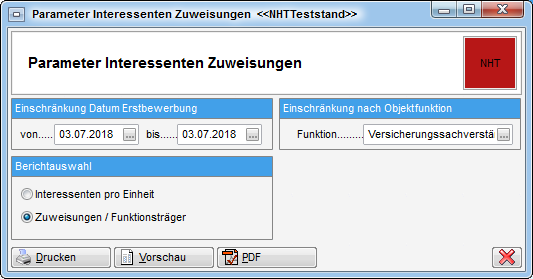
Für den Bericht Interessenten pro Einheit muss beim Interessenten das Interesse für eine bestimmte Einheit hinterlegt sein und dieser muss im Bestandnehmerwechselmodul im Verlauf als möglicher Interessent auftauchen.
Für den Bericht Zuweisungen/Funktionsträger muss beim Interessenten im Detailinteresse ein Objekt zugewiesen sein. Über die Einschränkung nach Objektfunktion wird dann der Funktionsträger der gewählten Funktion bei den zugewiesenen Objekten abgefragt und die Anzahl der anerkannten/nicht anerkannten Interessenten pro Funktionsträger im Bericht vermerkt. Die Angabe über die Anerkennung eines Interessenten wird bei diesem im Register Vergabe des Interesses, Checkbox anerkannt hinterlegt.
Weiterhin können Sie im Parameterdialog für beide Berichtarten auf das Datum der ersten Bewerbung des Interessenten einschränken.
Haben Sie alle Einstellungen getroffen, haben Sie mehrere Möglichkeiten zur Weiterverarbeitung. Über die Schaltflächen in der Fußzeile können Sie den Bericht direkt drucken, in der Vorschau ansehen oder als PDF-Datei ausgeben. In der Vorschau haben Sie neben dem Drucken und Speichern in verschiedenen Formaten auch noch die Möglichkeit, den Bericht per E-Mail zu versenden oder im DMS abzulegen.
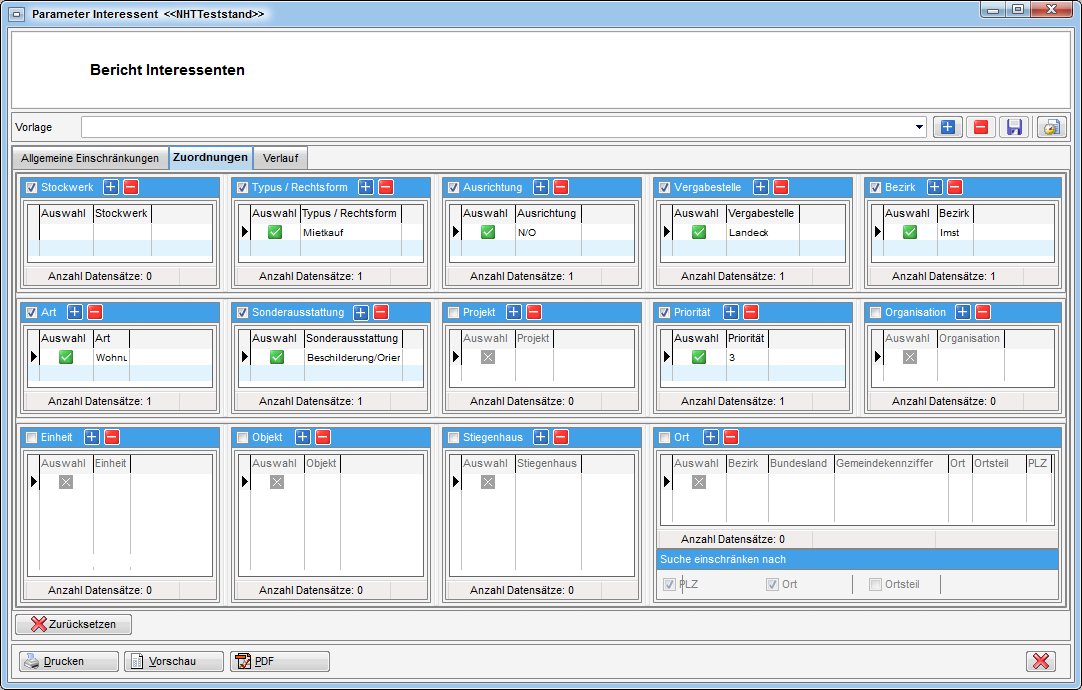
Interessentenliste
Diese mandantenübergreifende Auswertung finden Sie im Hauptmenü - Bereich Mitglieder- und Interessentenverwaltung und über die Schaltfläche Berichte in der Interessentenliste.
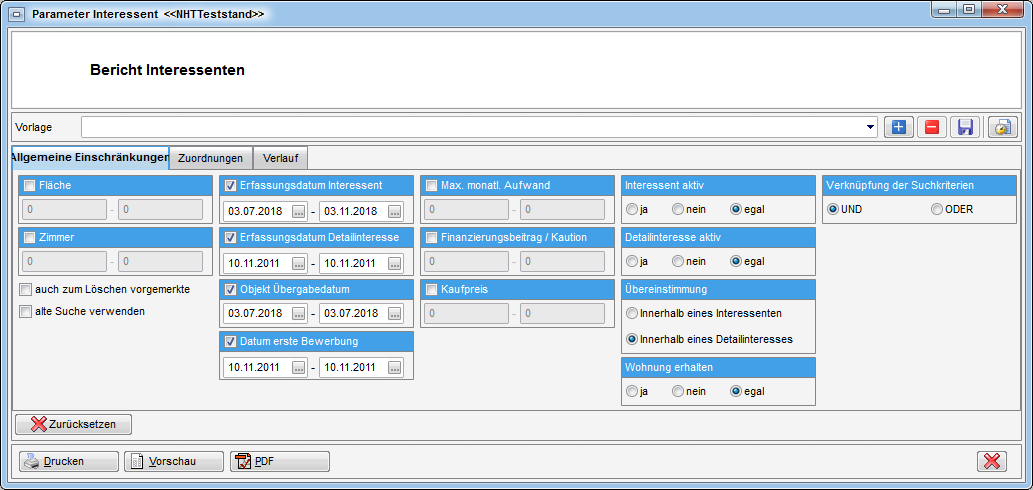
Es folgen die Einschränkungsmöglichkeiten im Einzelnen. Um diese zu verwenden, haken Sie sie zunächst an.
-
Fläche und Zimmeranzahl: Hier können Sie auf bestimmte Wohnungsgrößen einschränken.
-
Einschränkung nach Erfassungsdatum: In diesen Bereichen können Sie auf die Interessenten bzw. Detailinteressen einschränken, die in einem bestimmten Zeitraum erfasst wurden.
-
Einschränkung nach Objektübergabedatum: Schränken Sie auf die Übergabedaten der Objekte ein. Es werden dann alle Objekte verwendet, die im angegebenen Zeitraum übergeben wurden.
-
Einschränkung nach Datum erste Bewerbung: Wählen Sie hier das Datum der ersten Bewerbung.
-
Einschränkung nach Preisvorstellung: Hiermit können Sie nach bestimmten Preisvorstellungen beim monatlichen Aufwand, der Kaution oder dem Kaufpreis einschränken.
-
Einschränkungen nach Aktivität des Interessenten bzw. Detailinteresses: Wählen Sie hier, ob der Interessent oder das Detailinteresse auch angezeigt wird, wenn diese inaktiv sind.
-
Einschränkung nach Übereinstimmung: Legen Sie hier fest, ob die Suchergebnisse mit den gewählten Einschränkungen innerhalb eines Interessenten oder nur innerhalb eines bestimmten Detailinteresses eines Interessenten übereinstimmen sollten.
-
Wohnung erhalten: Wählen Sie hier aus, ob Interessenten aufgelistet werden sollen, die bereits eine Wohnung erhalten haben. Diese Einstellung können Sie nur verwenden, wenn Sie die Berechtigung 50074 haben.
-
Einschränkung nach Stockwerk: Schränken Sie hier auf bestimmte Stockwerke ein.
-
Einschränkung nach Art: Hier können Sie auf bestimmte Arten (z.B. Garage, Keller, Wohnung) einschränken.
-
Einschränkung nach Objekt/Einheit: Wählen Sie Interessenten für ein bestimmtes Objekt bzw. eine Einheit aus. Es werden dann alle Interessenten aufgelistet, die für diese Objekte Interesse bekundet haben.
-
Einschränkung nach Typus/Rechtsform: Schränken Sie hier auf bestimmte Rechtsformen ein.
-
Einschränkung nach Sonderausstattung: Hier können Sie auf bestimmte Sonderausstattungen einschränken.
-
Einschränkung nach Ausrichtung: Wählen Sie hier einfach die gewünschte Ausrichtung aus.
-
Einschränkung nach Projekt: Hier können Sie auf bestimmte Projekte einschränken.
-
Einschränkung nach Stiegenhaus: Hier können Sie auf bestimmte Stiegenhäuser einschränken.
-
Einschränkung nach Vergabestelle: Schränken Sie auf eine bestimmte Gemeinde oder Institution ein, die bei den Objekteinheiten als Vergabestelle hinterlegt wurde.
-
Einschränkung nach Priorität: Wählen Sie hier bestimmte Prioritäten aus. Diese Einstellung können Sie nur verwenden, wenn Sie die Berechtigung 50074 haben.
-
Einschränkung nach Bezirk: Hier können Sie auf bestimmte Bezirke einschränken.
-
Einschränkung nach Organisation: Schränken Sie hier auf die Interessenten ein, die durch eine bestimmte Organisation betreut sind. Diese Einstellung können Sie nur verwenden, wenn Sie die Berechtigung 50074 haben.
-
Einschränkung nach Ort: Wählen Sie hier einfach den gewünschten Ort aus.
Haben Sie alle Einstellungen getroffen, haben Sie mehrere Möglichkeiten zur Weiterverarbeitung. Über die Schaltflächen in der Fußzeile können Sie den Bericht direkt drucken, in der Vorschau ansehen oder als PDF-Datei ausgeben. In der Vorschau haben Sie neben dem Drucken und Speichern in verschiedenen Formaten auch noch die Möglichkeit, den Bericht per E-Mail zu versenden oder im DMS abzulegen.
Vergabeliste
Diese mandantenübergreifende Auswertung finden Sie im Hauptmenü - Bereich Mitglieder- und Interessentenverwaltung und über die Schaltfläche Berichte in der Interessentenliste.
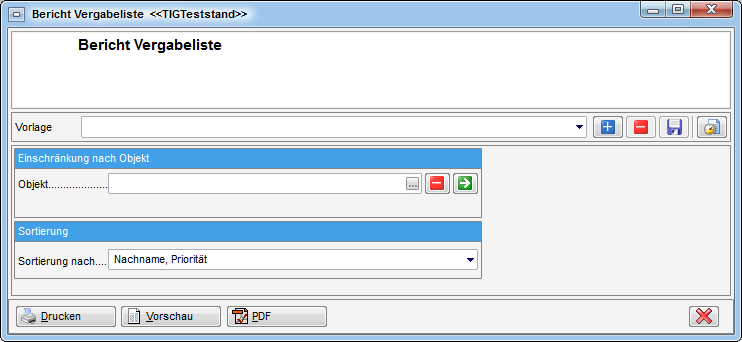
Wählen Sie hier, für welches Objekt die Vergabeliste gedruckt werden soll. Außerdem können Sie für den Ausdruck eine Sortierung festlegen.
Haben Sie alle Einstellungen getroffen, haben Sie mehrere Möglichkeiten zur Weiterverarbeitung. Über die Schaltflächen in der Fußzeile können Sie den Bericht direkt drucken, in der Vorschau ansehen oder als PDF-Datei ausgeben. In der Vorschau haben Sie neben dem Drucken und Speichern in verschiedenen Formaten auch noch die Möglichkeit, den Bericht per E-Mail zu versenden oder im DMS abzulegen.
Kundenkontaktanalyse
Der Bericht Kundenkontaktanalyse dient zur Auswertung der Kontaktaufnahme der Interessenten. Dabei werden die Angaben aus dem Bereich Kontaktaufnahme des ersten Registers verwendet (siehe Interessentendaten: erweitert). Der Bericht ist auswertbar nach Jahr.
Zur Weiterverarbeitung gibt es verschiedene Möglichkeiten. Über die Schaltflächen in der Fußzeile können Sie den Bericht direkt drucken, in der Vorschau ansehen oder als PDF-Datei ausgeben. In der Vorschau haben Sie neben dem Drucken und Speichern in verschiedenen Formaten auch noch die Möglichkeit, den Bericht per E-Mail zu versenden oder im DMS abzulegen.
Personenbezogene Daten
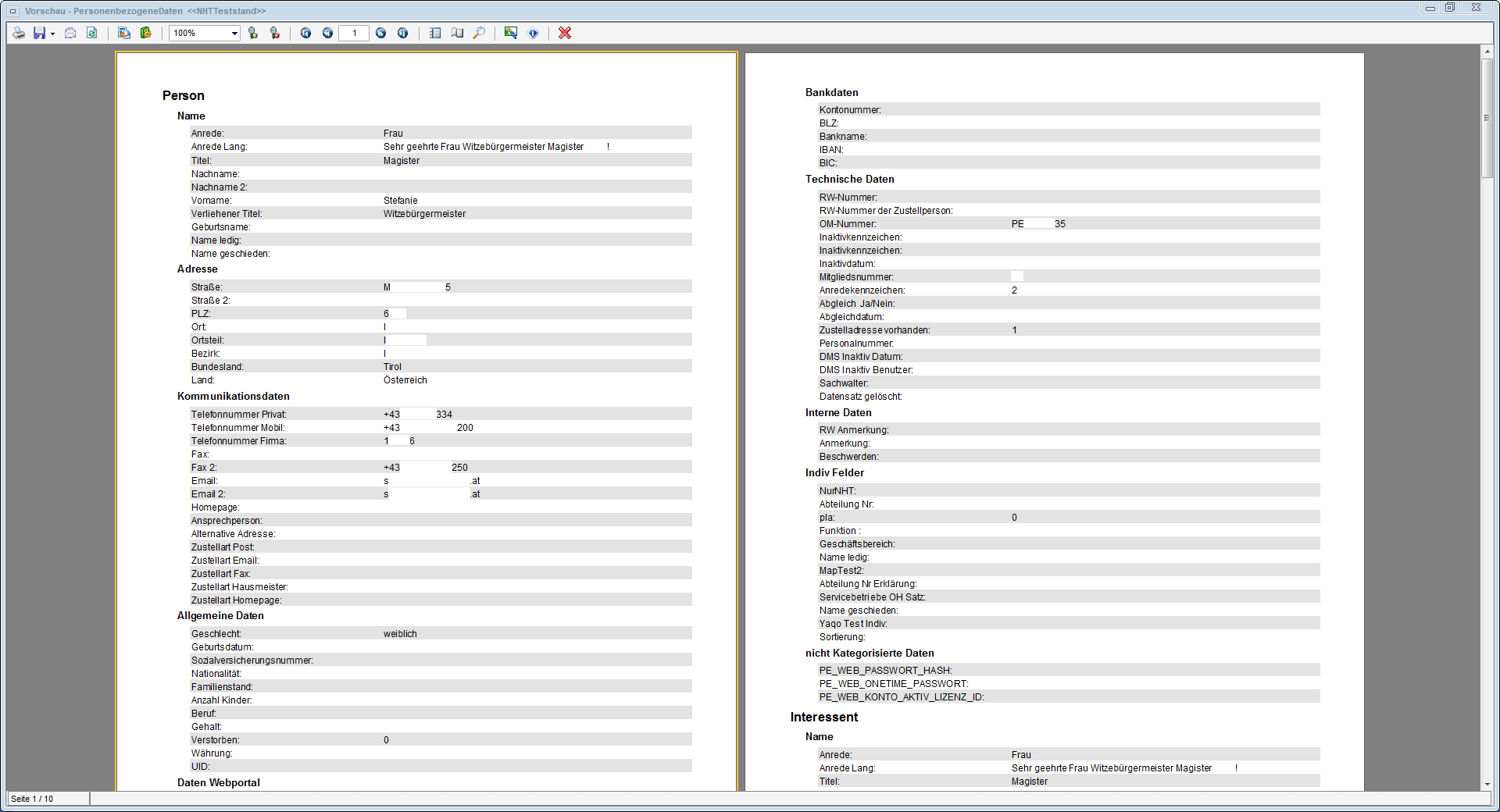
Dieser Bericht ist in Bezug auf die DSGVO entstanden und soll die Auskunft über personenbezogene Daten vereinfachen. Hier werden alle gespeicherten Daten für Personen, Interessenten und Mitglieder auf einem Blick dargestellt und können so dem Kunden bei Bedarf zur Verfügung gestellt werden. Sie finden den Bericht über die Lasche Rollen bei der jeweiligen Person.
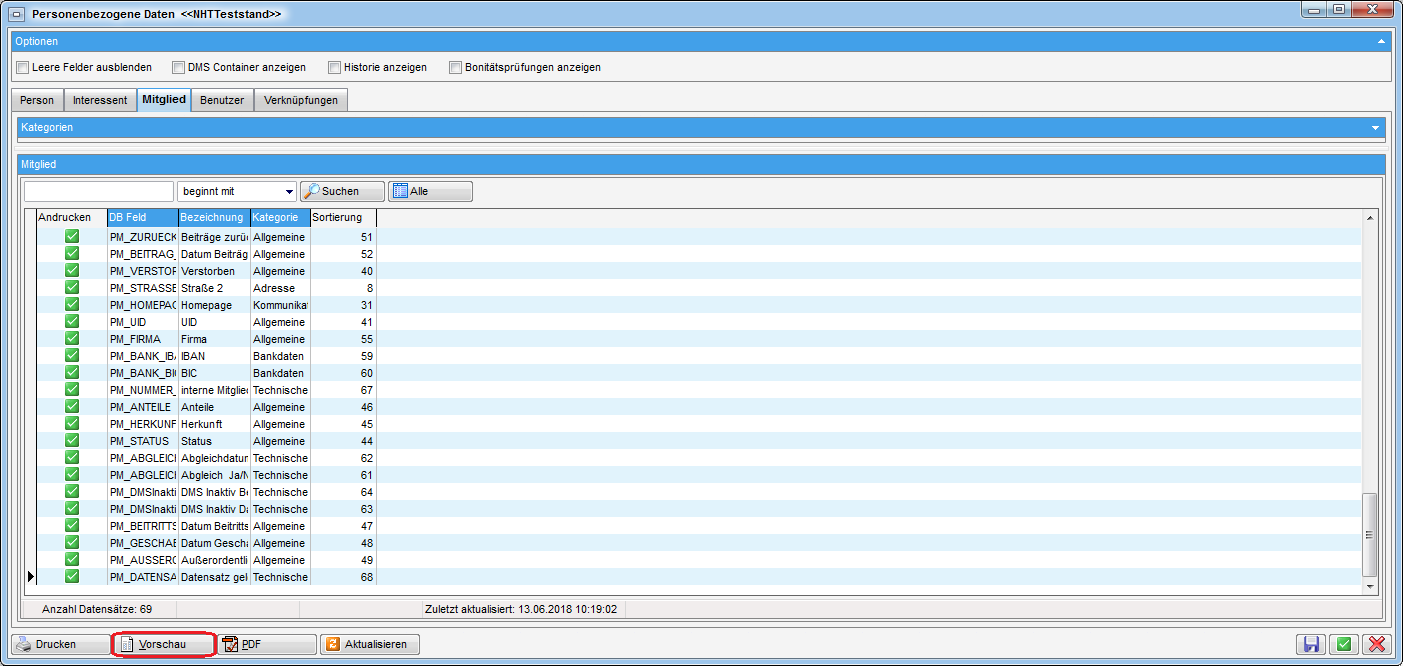
Sie können konfigurieren, welche Daten ausgegeben werden. Standardmäßig beinhaltet der Bericht alle Personendaten, Interessentendaten, Mitgliedsdaten und Bestandnehmerdaten inkl. Indiv.-Felder. Zusätzlich können Sie Verknüpfungen (Abstimmung, Arbeit, Auftrag, BN-Wechsel, BN-Wechsel Nachmieter, Event, Funktionen, Ansprechpersonen, Inventar, Möbel, Mietzins, Rechtssachen, Schäden, Schlüssel, Tickets, Vermerke, Verträge), DMS-Container und die Historie (wenn vorhanden) andrucken lassen. Die anzudruckenden Felder, deren Kategorisierung und Bezeichnung sind einmalig zu konfigurieren. Anschließend bietet der Bericht eine einfache Möglichkeit, die im d+ OM verarbeiteten Felder übersichtlich anzuzeigen. Nachdem Sie alle benötigten Kategorien etc. ausgewählt haben klicken Sie auf Vorschau, um den Bericht zu erstellen.
Personenbezogene Daten löschen
Das Löschen von ausgezogenen Bestandnehmern, inaktiven Interessenten, ehemaligen Mitgliedern und Benutzern kann automatisiert durch Actionservice-Jobs erledigt werden. Dies einzurichten und zu überwachen gehört zu den Aufgaben eines Administratoren und wird deshalb im Administratorenhandbuch für das Objektmanagement beschrieben.
Duplikate bereinigen
Zur Bereinigung von mehrfach angelegten Interessenten gibt es den Dialog Duplikate bereinigen. Dieser wird aus der Interessentenliste über die Schaltfläche Aktion geöffnet und ist mit einer eigenen Berechtigung geschützt.
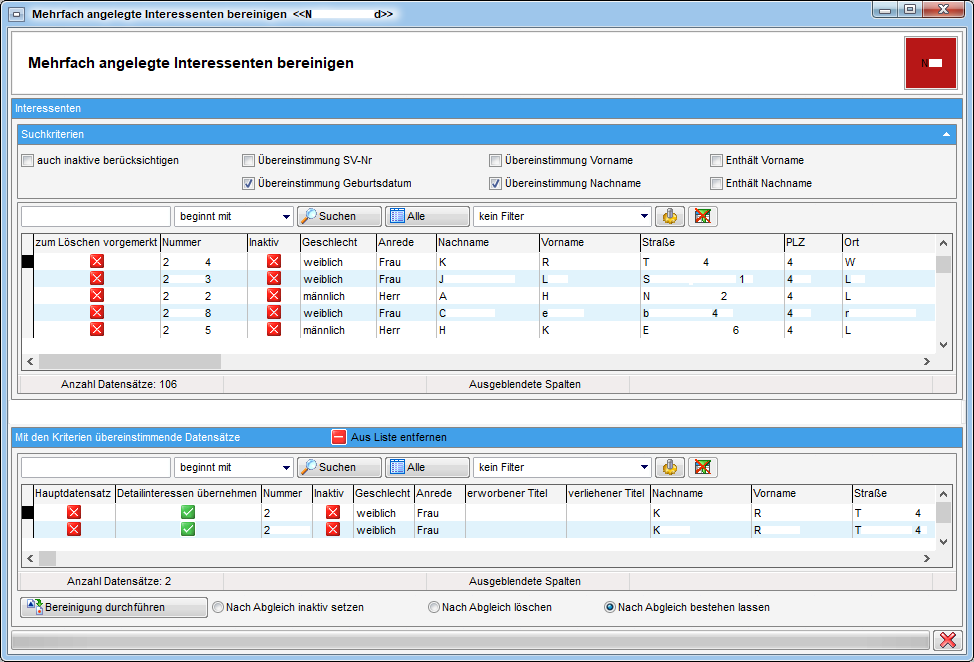
Hier können Sie doppelte Interessenten finden und bereinigen. Bereinigen heißt in dem Fall, dass die DMS-Container, Tickets und Ticketschritte, Verträge, Vermerke, Funktionen, Kündigungen (wenn der Interessent dort als Nachmieter oder möglicher Interessent hinterlegt ist), Interessen, Anmerkungen und Detaildaten des Interessenten (inklusive Partner, Kinder und Verlauf) aller Duplikate auf den ausgewählten Interessenten umgeschrieben werden.
Prinzipiell ist der Dialog in zwei Bereiche untergliedert. Oben werden zunächst alle Interessenten aufgelistet, zu denen es nach bestimmten Kriterien Duplikate gibt. Ist im oberen Bereich ein Interessent markiert, werden dann in der unteren Liste alle Duplikate entsprechend der gewählten Kriterien (inklusive dem Interessenten, der in der oberen Liste auftaucht) aufgelistet. Dort wird dann der Hauptdatensatz gewählt und die Bereinigung vorgenommen. Hier sehen Sie bei jedem Datensatz auch die Kennzeichnung „zum Löschen vorgemerkt“. Das Löschen der Duplikate funktioniert hier nach der allgemeinen Lösch-Logik nach der DSGVO.
Zur Filterung der Duplikate stehen in den Suchkriterien des oberen Bereichs verschiedene Kriterien zur Verfügung. Sie können Duplikate anhand von Übereinstimmungen der SV-Nummer, des Geburtsdatums, des Vor- und Nachnamens erkennen lassen. Wenn Sie mehrere Kriterien anhaken, werden diese mit UND verknüpft. Das heißt also, wenn beispielsweise Übereinstimmung Geburtsdatum, Übereinstimmung Vorname und Übereinstimmung Nachname angehakt sind, müssen Vorname, Nachname und Geburtsdatum zweier Interessenten übereinstimmen, damit diese hier als Duplikate angezeigt werden. Sollten nur Vor- und Nachname übereinstimmen und eines der Duplikate z.B. kein Geburtsdatum haben, wird dieses somit nicht als Duplikat erkannt. Am sichersten ist immer ein Abgleich über die SV-Nr., allerdings ist es möglich, dass diese nicht bei allen Interessenten erfasst wurde.
In der oberen Liste wird dann eines der erkannten Duplikate angezeigt. Markieren Sie dieses, werden in der unteren Liste dieses und alle den Kriterien entsprechend übereinstimmende Interessenten aufgelistet. Um die Bereinigung durchzuführen, markieren Sie dann in der unteren Liste in der Spalte „Hauptdatensatz“ den Interessenten, der nach der Bereinigung alle Daten der anderen Interessenten bekommen soll. Es ist entsprechend nur möglich, einen Interessenten als Hauptdatensatz zu wählen. Sollten Sie zur Auswahl nähere Informationen benötigen, können Sie die Interessenten auch per Doppelklick öffnen.
Ist der Hauptdatensatz ausgewählt, können Sie ganz unten auf die Schaltfläche Detaildaten überführen klicken. Ist die Checkbox daneben angehakt, werden alle Interessenten, die nicht als Hauptdatensatz markiert wurden, nach der Bereinigung auf inaktiv gesetzt. Dies empfiehlt sich, damit später nicht wieder Daten bei den Duplikaten erfasst werden. Zusätzlich ist es möglich, diese Kontakte nach dem Abgleich zu löschen oder bestehen zu lassen. Nach Bestätigung der Sicherheitsabfrage wird die Datenbereinigung durchgeführt. Der Interessent bleibt weiterhin in der oberen Liste angezeigt, so lange Sie dort die Kriterien oder Suchabfragen nicht ändern, wenn Sie diesen aber markieren, bleibt die untere Liste leer, da ja keine Duplikate mehr vorhanden sind.
Nach der Bereinigung wird ein Verlaufseintrag über die zusammengeführten Daten im Register Verlauf des beizubehaltenden Datensatzes angelegt. Außerdem wird hier auch das Datum der ersten Bewerbung so wie die Information Wohnung vergeben vom alten Datensatz hinterlegt.
Berechtigungen
Interessenten
245202 Interessentenliste (Hauptmenü)
Mit dieser Berechtigung kann der Nutzer die Interessentenliste sowie den
Ausdruck Interessentenliste aufrufen (und den Parameterdialog im
Vorfeld).
245100 Interessent Neu (Objektmenü)
Mit dieser Berechtigung darf der Nutzer neue Interessenten anlegen. Ohne
diese Berechtigung ist die Schaltfläche 'Neu' in der Interessentenliste
und den Interessentendetails nicht aktiv, außerdem wird die Schaltfläche
NEU im Objektmenü - Interessenliste pro Projekt deaktiviert.
245101 Interessent Bearbeiten
Mit dieser Berechtigung darf der Nutzer Interessenten bearbeiten. Ohne
diese Berechtigung kann er die Interessentendetails zwar öffnen, aber
nicht speichern.
245102 Interessent Löschen
Mit dieser Berechtigung darf der Nutzer Interessenten löschen. Ohne
diese Berechtigung ist die Schaltfläche 'Löschen' in der
Interessentenliste und den Interessentendetails nicht aktiv.
245205 Interessent Lasche Einkommen
Mit dieser Berechtigung ist das Register Einkommen für den Benutzer
sichtbar.
245206 Interessent Lasche Verlauf
Mit dieser Berechtigung ist das Register Verlauf für den Benutzer
sichtbar.
245000 Interessent Zuständig sensibel
Mit dieser Berechtigung darf der Nutzer sensible Interessenten anlegen,
einsehen und bearbeiten.
245207 Interessent Verlaufseintrag löschen
Mit dieser Berechtigung ist der Nutzer in der Lage, einen
Verlaufseintrag zu löschen.
50423 Bonitätsprüfung Konfiguration
Mit dieser Berechtigung wird festgelegt, ob der Nutzer die
Konfiguration 93300 anpassen darf.
50424 Bonitätsprüfung durchführen
Mit dieser Berechtigung wird festgelegt, ob der Nutzer die
Bonitätsprüfung durchführen darf.
50425 Bonitätsprüfung ansehen
Mit dieser Berechtigung wird festgelegt, ob der Nutzer die Ergebnisse
der Bonitätsprüfung ansehen darf.
245209 Interessent Lasche Finanzdaten
Mit dieser Berechtigung ist die Lasche Finanzdaten für den Benutzer
sichtbar.
Interessen
245203 Interessenliste (Hauptmenü, Objektmenü)
Mit dieser Berechtigung darf der Benutzer die Interessenliste pro
Projekt einsehen.
245204 Interessen bearbeiten
Mit dieser Berechtigung dürfen Interessen angelegt, bearbeitet und
gelöscht werden.
Berichte
245202 Interessentenliste (Hauptmenü)
Mit dieser Berechtigung kann der Nutzer die Interessentenliste sowie den
Ausdruck Interessentenliste aufrufen (und den Parameterdialog im
Vorfeld).
275201 Interessent Kundenkontaktanalyse (Hauptmenü)
Mit dieser Berechtigung kann der Nutzer den Bericht Kundenkontaktanalyse
aufrufen (und den Parameterdialog im Vorfeld).
50074 Interessent Ausdruck sensibel
Mit dieser Berechtigung darf der Nutzer sensible Interessenten drucken.
Im Parameterdialog des Ausdrucks Interessentenliste sind dann die
Bereiche Priorität, Organisation, Wohnung erhalten und Kontakte
freigeschalten. Ohne diese Berechtigung kann der Nutzer außerdem nur die
Listenart Vergabeliste, nicht die Interessentenliste drucken.
571000 Personenbezogene Daten Ausdruck
Mit dieser Berechtigung darf der Ausdruck der personenbezogenen Daten
geöffnet werden.
Konfiguration
50315 Interessent Mehrfach angelegte Datensätze bereinigen
Mit dieser Berechtigung darf der Benutzer das Modul zur
Interessentenbereinigung bedienen.
150024 Indiv Felder Interessent (Hauptmenü)
Mit dieser Berechtigung darf der Nutzer Indiv Felder Interessent im
Hauptmenü (Grundeinstellungen) und im Interessent Detail Dialog
einsehen/ändern.
101116 InteressentenMenu (Konfigurationstabelle)
Mit dieser Berechtigung wird das Bearbeiten der Werte der
Konfigurationstabelle InteressentenMenu mit der Nummer 1590 ermöglicht.
101041 InteressenMenu (Konfigurationstabelle)
Mit dieser Berechtigung wird das Bearbeiten der Werte der
Konfigurationstabelle InteressenMenu mit der Nummer 1592 ermöglicht.
101094 Abgleich Typus Interesse Einheit (Konfigurationstabelle)
Mit dieser Berechtigung wird das Bearbeiten der Werte der
Konfigurationstabelle Abgleich Typus Interesse Einheit mit der Nummer
93102 ermöglicht.
101045 Abgleich Art Interesse Einheit (Konfigurationstabelle)
Mit dieser Berechtigung wird das Bearbeiten der Werte der
Konfigurationstabelle Abgleich Art Interesse Einheit mit der Nummer
93103 ermöglicht.
101022 Evidenznummer (Konfigurationstabelle)
Mit dieser Berechtigung wird das Bearbeiten der Werte der
Konfigurationstabelle Evidenznummer mit der Nummer 93105 ermöglicht.
101131 Anrede Lang (Konfigurationstabelle)
Steuert den Zugriff auf die Konfigurationstabelle: Anrede Lang (2211)
101149 Personenbezogene Daten (Konfigurationstabelle)
Mit dieser Berechtigung wird das Bearbeiten im Parameterdialog und in
der Konfigurationstabelle Personenbezogene Daten (93800) ermöglicht.
101151 Personenbezogene Daten Verknüpfungen (Konfigurationstabelle)
Mit dieser Berechtigung wird das Bearbeiten der Werte der
Konfigurationstabelle Personenbezogene Daten Verknüpfungen mit der
Nummer 93810 ermöglicht.
Konfigurationsdialog
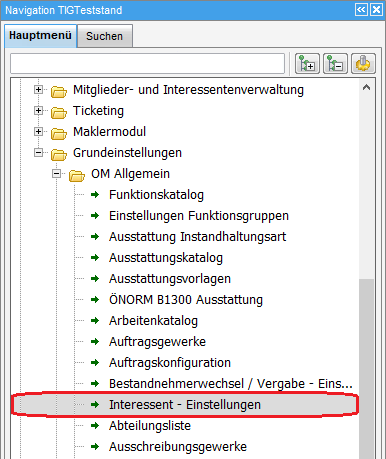
Die verschiedenen, auf den weiteren Seiten angeführten, globalen Variablen und Konfigurationstabellen können zentral in einem eigenen Wartungsdialog eingestellt werden. Dieser befindet sich im Hauptmenü unter „Domizil+ Objektmanagement – Grundeinstellungen – OM Allgemein – Interessent-Einstellungen“.
Register Allgemeine Einstellungen
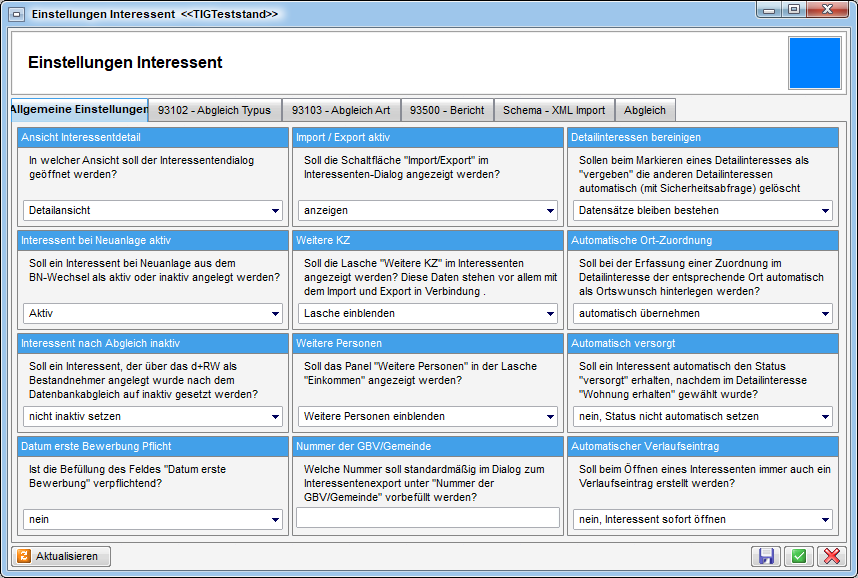
In diesem Register können Sie alle allgemeinen Einstellungen treffen. Wählen Sie die gewünschte Konfiguration in den Dropdown-Menüs aus und speichern Sie Ihre Einstellungen unten rechts mit dem Diskettensymbol oder dem grünen Haken, mit welchem der Dialog auch neben dem Speichern auch geschlossen wird.
1480 GLOBAL_INTERESSENT_BEARBEITEN
Mit dieser Variable wird festgelegt, welche Ansicht für den Detaildialog
Interessent verwendet wird. Zur jeweils anderen Ansicht kann über die
Schalfläche Aktion umgeschaltet werden.
= 0 (Die light-Ansicht wird verwendet.)
= 1 (Die vollständige Detail-Ansicht wird verwendet.)
12190 GLOBAL_INTERESSENT_INAKTIV_NEUANLAGE
Mit dieser Variable wird festgelegt, ob ein Interessent bei Neuanlage
aus dem Bestandsnehmerwechsel als aktiv oder inaktiv angelegt wird
= 0 (Aktiv)
= 1 (Inaktiv)
12220 GLOBAL_INTERESSENT_NACH_ABGLEICH_INAKTIV
Mit dieser Variable wird festgelegt, ob Interessenten, die über d+ RW
als Personen angelegt wurden, nach dem Datenabgleich inaktiv gesetzt
werden sollen.
= 0 (Interessent wird nicht inaktiv gesetzt)
= 1 (Interessent wird inaktiv gesetzt)
12040 INTERESSENT_DATUM_ERSTE_BEWERBUNG_PFLICHTFELD
Diese Variable bestimmt, ob beim Interessent das Datum der ersten
Bewerbung zwingend befüllt werden muss.
= 0 (kein Pflichtfeld)
= 1 (Pflichtfeld)
1810 GLOBAL_INTERESSENTEN_IMP_EXP_AKTIV
Mit dieser Variable wird festgelegt, ob ‚Import/Export' im
Interessenten-Dialog angezeigt wird.
= 0 (nicht anzeigen)
= 1 (anzeigen)
1830 GLOBAL_INTERESSENTEN_WEITERE_KZ_AKTIV
Mit dieser Variable wird festgelegt, ob das Register ‚Weitere KZ' (mit
Import/Export verbunden) im Interessenten-Dialog angezeigt wird.
= 0 (Lasche nicht anzeigen)
= 1 (Lasche anzeigen)
1820 GLOBAL_INTERESSENTEN_WEITERE_PERSONEN_AKTIV
Mit dieser Variable wird festgelegt, ob der Bereich zum Ergänzen
weiterer Personen im Interessenten-Dialog angezeigt wird.
= 0 (Bereich nicht anzeigen)
= 1 (Bereich anzeigen)
1840 GLOBAL_INTERESSENTEN_GEMEINDE_NR
Hier wird die Nummer der GBV/Gemeinde für die Export-Datei angegeben.
11870 GLOBAL_DETAILINTERESSEN_BEREINIGEN
Falls ein Interessent mehrere Detailinteressen hinterlegt hat, wird mit
dieser Variable gesteuert, ob beim Markieren eines Datensatzes mit
'vergeben' die restlichen Datensätze gelöscht werden.
= 0 (Datensätze bleiben bestehen.)
= 1 (Datensätze werden gelöscht.)
11880 GLOBAL_DETAILINTERESSEN_ORT_AUTOMATISCH
Mit dieser Einstellung wird festgelegt, ob bei einem Detailinteresse
nach dem Erfassen einer Zuordnung die entsprechend zugehörige Ortschaft
automatisch in die zugeordneten Ortschaften aufgenommen wird.
= 0 (keine automatische Übernahme der Orte)
= 1 (automatische Übernahme der Orte)
= 2 (automatische Übernahme mit vorangehender Sicherheits-Abfrage)
32060 GLOBAL_INTERESSENT_AUTOMATISCH_VERSORGT
Mit dieser globalen Variable wird festgelegt, ob ein Interessent
automatisch den Status „versorgt“ erhält, wenn im Detailinteresse die
Checkbox „Wohnung erhalten“ markiert wird.
= 0 (Der Status wird nicht gesetzt.)
= 1 (Der Status wird auf „versorgt“ gesetzt.)
12060 INTERESSENT_VERLAUF_BEI_OEFFNEN_ANLEGEN
Diese Variable bestimmt, ob beim Öffnen eines Interessenten immer auch
ein Verlaufseintrag erstellt werden soll.
= 0 / Nein (Der Interessentendialog öffnet sich sofort. Verlaufseinträge
müssen manuell im entsprechenden Register eingegeben werden.)
= 1 / Ja (Vor dem Öffnen des Interessentendialogs wird die Eingabe der
Verlaufsdaten ermöglicht.)
Register 93102 – Abgleich Typus
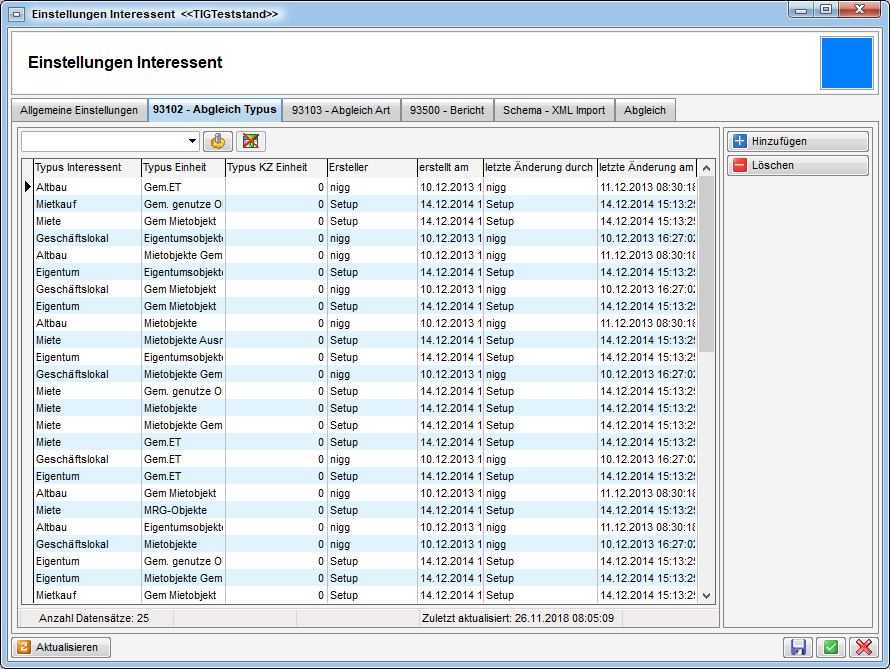
In diesem Register können Sie alle Einstellungen zum Abgleich des Typus wie in der Konfigurationstabelle 93102 treffen. Fügen Sie die gewünschten Datensätze über das blaue Plus hinzu bzw. löschen Sie betroffene Datensätze mit dem roten Minus. Gleiche Einträge werden natürlich nur einmal angezeigt. Dabei wird hinterlegt, welchem Einheitstypus diese entsprechen, so dass passende Einheiten zu einem Interesse gefunden werden können. Speichern Sie Ihre Einstellungen unten rechts mit dem Diskettensymbol oder dem grünen Haken, mit welchem der Dialog auch neben dem Speichern auch geschlossen wird.
Register 93103 – Abgleich Art
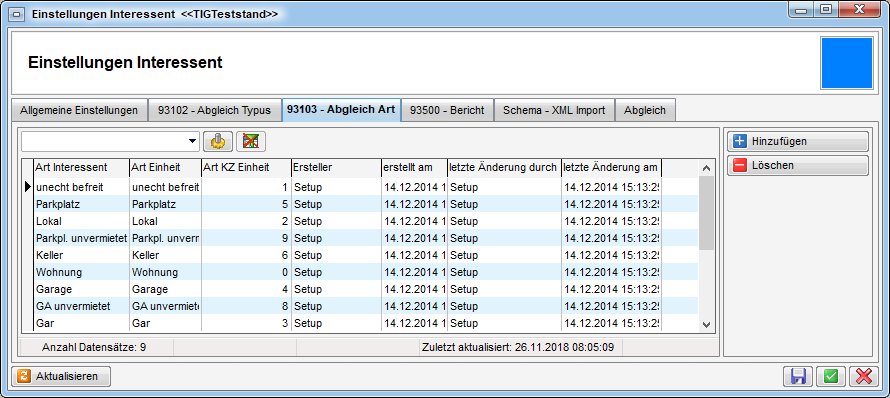
In diesem Register können Sie alle Einstellungen zum Abgleich der Art wie in der Konfigurationstabelle 93103 treffen. Fügen Sie die gewünschten Datensätze über das blaue Plus hinzu bzw. löschen Sie betroffene Datensätze mit dem roten Minus. Gleiche Einträge werden natürlich nur einmal angezeigt. Dabei wird hinterlegt, welcher Einheitsart diese entsprechen, so dass passende Einheiten zu einem Interesse gefunden werden können. Speichern Sie Ihre Einstellungen unten rechts mit dem Diskettensymbol oder dem grünen Haken, mit welchem der Dialog auch neben dem Speichern auch geschlossen wird.
Register 93500 – Bericht
In diesem Register können Sie alle Einstellungen zum Bericht wie in der Konfigurationstabelle 93500 treffen. Fügen Sie die gewünschten Datensätze über das blaue Plus hinzu bzw. löschen Sie betroffene Datensätze mit dem roten Minus und wählen Sie aus, ob Sie jeweils den Rand links bzw. rechts andrucken wollen.
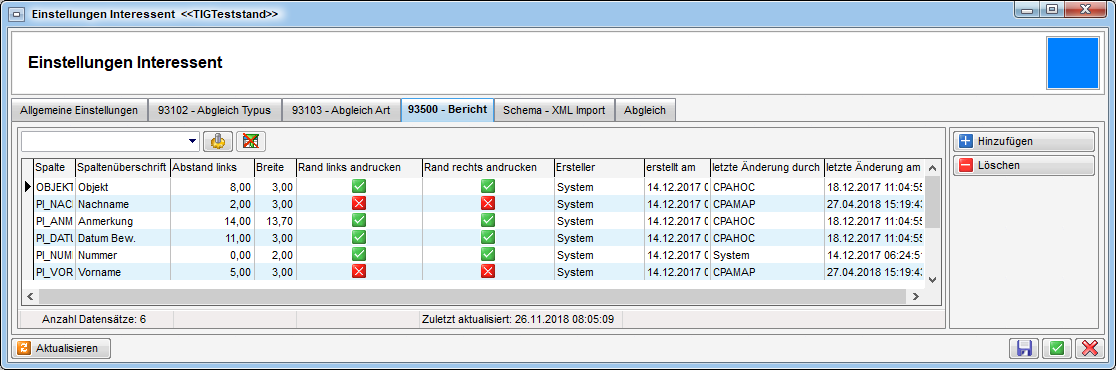
Spalte: Anzudruckende Spalte aus der Datenmenge
Beschriftung: Zur Spalte gehörende Überschrift
Left: Abstand vom linken Rand (Blatt beginnt bei 0)
Width: Breite der Spalte (Left + Width = wäre dann wieder der neue linke
Rand des nächsten Elements)
Rand links andrucken: 0 wenn kein Rand angedruckt werden soll, 1 wenn
Rand angedruckt werden soll
Rand rechts andrucken: 0 wenn kein Rand angedruckt werden soll, 1 wenn
Rand angedruckt werden soll
ACHTUNG: Maximale Breite für einen Standard A4-Bericht im Querformat =
27,70
Danach speichern Sie Ihre Einstellungen unten rechts mit dem Diskettensymbol oder dem grünen Haken, mit welchem der Dialog auch neben dem Speichern auch geschlossen wird.
Register Schema – XML Import
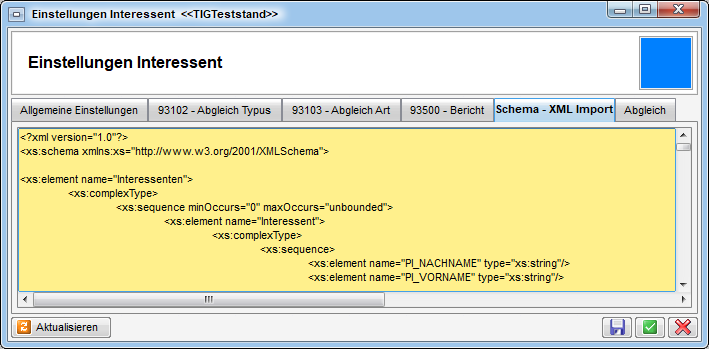
In diesem Register finden Sie die aktuelle Information, wie das Schema des XML Imports aufgebaut ist. Änderungen werden nicht gespeichert.
Register Abgleich
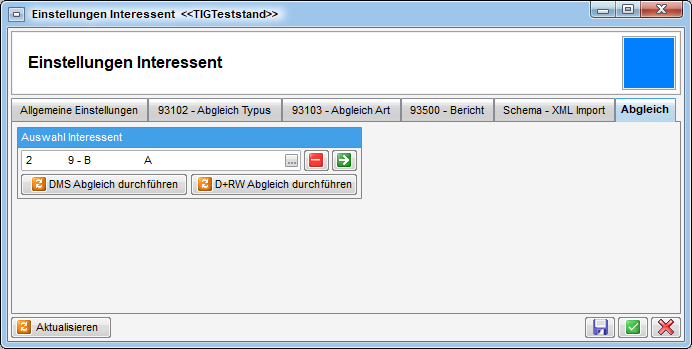
In diesem Register können Sie alle gewünschten Interessenten über die Schaltfläche mit den drei Punkten auswählen und dann händisch entweder einen DMS Abgleich durchführen oder einen D+RW Abgleich durchführen. Normalerweise wird dies über einen Job automatisiert erledigt. Mit dem roten Minus entfernen Sie den gewählten Interessenten wieder aus der Auswahl. Mit dem grünen Pfeil gelangen Sie zum Interessentendialog. Speichern Sie Ihre Einstellungen unten rechts mit dem Diskettensymbol oder dem grünen Haken, mit welchem der Dialog auch neben dem Speichern auch geschlossen wird.
Weitere globale Variablen
1260 GLOBAL_INTERESSENT_IIG
Mit dieser Variable werden zusätzliche Einschränkungen (TYP, REIHUNG) im
Parameterdialog Interessent aktiviert.
= 0 (nicht aktiv)
= 1 (aktiv)
1780 GLOBAL_INTERESSENTEN_IMP_PFAD
Hier wird der Pfad hinterlegt, aus dem Interessenten importiert werden
sollen.
1790 GLOBAL_INTERESSENTEN_EXP_PFAD
Hier wird der Pfad hinterlegt, in den Interessenten exportiert werden
sollen.
1800 GLOBAL_INTERESSENTEN_BACKUP_PFAD
Hier wird der Pfad hinterlegt, in den die Dateien nach dem Import
verschoben werden sollen.
12221 GLOBAL_INTERESSENT_ABGLEICH_VERGABE
Mit dieser globalen Variable wird festgelegt, ob bei Interessenten,
die über d+ als Personen angelegt wurden, nach dem Datenabgleich das
Vergabedatum gesetzt werden soll.
= 0 (keine Aktualisierung der Daten)
= 1 (es wird das Bezugsdatum des letzten Bestandverhältnisses als
Vergabedatum und das Detailinteresse auf "Wohnung vergeben" gesetzt)
32500 GLOBAL_INTERESSENT_IMPORT_DUPLIKATE
Mit dieser globalen Variable wird festgelegt, wie mit eventuell
bereits vorhandenen Datensätzen umgegangen wird.
= 0 (Duplikate werden nicht importiert)
= 1 (keine Duplikatsprüfung - Datensätze werden immer importiert)
= 2 (Duplikate werden nicht importiert, zugehörige Daten wie z.B.
Detailinteressen jedoch ergänzt)
32530 GLOBAL_TRENNZEICHEN_KONTAKTDATEN
Mit dieser globalen Variable können Sie die standardmäßig zu
verwendende Trennzeichen für die Darstellung von z.B. mehreren
Telefonnummern oder E-Mail Adressen konfigurieren.
34330 GLOBAL_INTERESSENT_WARNUNG_EINHEIT_ZUWEISUNG
Wenn bei einem anderen aktiven Interessenten die zugewiesene Einheit
ebenfalls bereits hinterlegt ist, wird eine Warnung ausgegeben, falls
diese globale Variable aktiviert ist.
Weitere Konfigurationstabellen
93105 Evidenznummer
In dieser Konfiguration werden Evidenznummern zu Objekten abgebildet.
Verwendet wird dies im Interessenten-Modul.
2211 Anrede lang
Hier wird die Anrede lang zur Anrede konfiguriert. Folgende
Platzhalter können verwendet werden: %VT1 Verliehener der Person, %ET1
Erworbener Titel der Person, %NN1 Nachname der Person, %NT1
Nachgestellter Titel der Person, %VT2 Verliehener Titel des Partners,
%ET2 Erworbener Titel des Partners, %NN2 Nachname des Partners
93300 Bonitätsprüfung
In dieser Konfiguration werden die Login-Daten für die Schnittstelle
zur Bonitätsprüfung festgelegt.
93800 Personenbezogene Daten
Mit dieser Konfiguration wird festgelegt, welche Spalten beim
Auskunftsbericht zu den personenbezogenen Daten angezeigt werden. Alle
Datenfelder der verschiedenen Module mit personenbezogenen Daten
(Person, Mitglied, Interessent, Benutzer) werden bereits ausgeliefert
und Sie müssen lediglich, wenn gewünscht, Anpassungen vornehmen (z. B.
bestimmte Felder andrucken oder nicht, die Bezeichnung oder Sortierung
anpassen oder die Kategorien ändern, in denen die anzudruckenden Felder
auf dem Bericht gruppiert werden).
Tabelle: Geben Sie hier den Tabellenname oder das Modul für das
Andrucken von Verknüpfungen an (z.B. „Abstimmung“ wenn die Abstimmungen,
zu der eine Person zugewiesen ist, angedruckt werden sollen).
DB Feld: Name des Feldes in der Datenbank, wenn in der Spalte „Tabelle“
ein Tabellenname eingegeben wurde. Für das Andrucken von Verknüpfungen
geben Sie hier den Text „Verknüpfung“ ein. Für das Anlegen von
Kategorien (die zur Gruppierung der anzudruckenden Datenfelder dienen)
geben Sie hier den Text „Kategorie“ ein. „Tabelle“ für den Zugriff auf
Tabellen.
Andrucken (Standard): Nein (Wert = 0), Ja (Wert = 1), Ignoriert (Wert =
2); dies legt fest, ob ein Eintrag am Bericht angedruckt wird oder
nicht; bei Auswahl von „Ignoriert“ (2) wird der Eintrag gar nicht erst
im Parameterdialog angezeigt. ACHTUNG: Bitte geben Sie Anpassungen in
der Spalte „Andrucken (Kunde)“ ein, da die Spalte Standard u.U. bei
neuen Feldern mit einem Update überschrieben wird.
Bezeichnung (Standard): Anzeigename des Feldes im Bericht; ACHTUNG:
Bitte geben Sie Anpassungen in der Spalte „Bezeichnung (Kunde)“ ein, da
die Spalte Standard u.U. bei neuen Feldern mit einem Update
überschrieben wird.
Andrucken (Kunde) und Bezeichnung (Kunde): siehe Standard; wenn Sie
Änderungen der Spaltenbezeichnungen / Andrucken vornehmen möchten, geben
Sie diese bitte in den Kunde-Spalten ein.
Kategorie: Name der Kategorie, in der das Feld angezeigt werden soll.
Sortierung: Nummer zur Sortierung der Kategorien bzw. innerhalb einer
Kategorie; wenn es in der Konfiguration eine Zeile für die Kategorie
gibt, werden zuerst die Kategorien sortiert und dann die Felder
innerhalb der Kategorie. Wenn Sie die Kategorien anlegen (Tabelle, z.B.
NET_PERSON, und „Kategorie“ in der Spalte „DB Feld“), muss eine
Bezeichnung und eine Sortierung angegeben werden!
93810 Personenbezogene Daten Verknüpfungen
Mit dieser Konfiguration können Sie für den Auskunftsbericht über die
gespeicherten personenbezogenen Daten festlegen, welche Informationen zu
den Verknüpfungen einer Person angedruckt und wie diese verknüpft
werden.
95800 IBAN/BIC Prüfung
Mit dieser Konfiguration kann festgelegt werden, in welchen Modulen
die Eingabe von IBAN und/oder BIC auf korrekte Eingabe geprüft werden
soll. Dabei wird geprüft, dass der IBAN an den ersten beiden Stellen
keine Zahl hat. Wenn der IBAN mit „AT“ beginnt wird außerdem geprüft, ob
er 20 Stellen hat und ob die Prüfziffer stimmt. ACHTUNG! Das „AT“
muss in Großbuchstaben geschrieben sein. (Mögliche Module: Firma,
Person, Interessent, Mitglied, Bestandnehmer, RDB)
95900 DMS-Abgleich Interessent/Person
Mit dieser Konfiguration kann festgelegt werden, welche Verknüpfungen
beim DMS-Abgleich von Interessenten mit Personen nachgetragen werden
sollen.
Actionservice Jobs
Service OM Interessenten Synchronisieren
Dieser Job verknüpft automatisch den Interessenten mit dem
Bestandnehmer, welcher im d+ RW aus den Interessentendaten erstellt
wurde. Zudem wird der DMS-Container mit den Daten des dem Interessenten
zugeordneten Bestandnehmers nachbeschlagwortet. Weiters wird das Datum
des Abgleichs protokolliert.